



محتويات المقال:
- ملخص المقال
- ما هي الفاتورة؟
- ما أنواع الفواتير؟
- طريقة عمل فاتورة في برنامج Excel
- طريقة عمل فاتورة في برنامج Word
- طريقة عمل فاتورة في برنامج PDF
- الفواتير التقليدية والمرحلة الثانية من الفوترة الإلكترونية
- نموذج فاتورة مجاني للتعديل
- طريقة عمل فاتورة إلكترونية
- كيفية إنشاء فاتورة جديدة باستخدام برنامج دفترة
- خصائص وإمكانيات إضافية في فواتير دفترة
- الخلاصة
- الأسئلة الشائعة
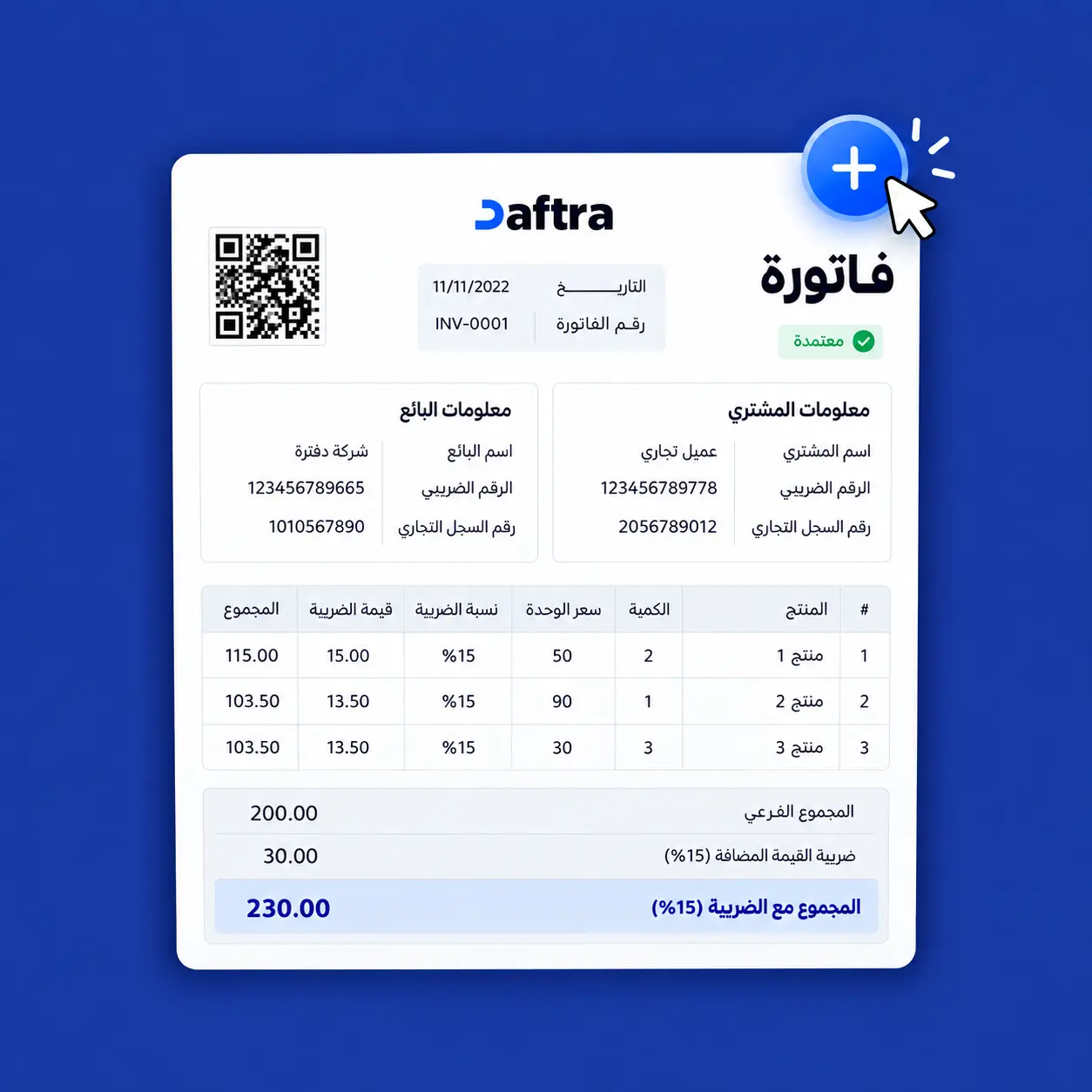
مهما كان حجم نشاطك التجاري أو مجال عملك فلا شك ستحتاج إلى إنشاء فاتورة، ورغم كون الأمر مفيد لضبط الجوانب المحاسبية والمالية، فلن نغفل الجوانب التسويقية المتعلقة بالهُوية خاصتك، فالفاتورة تحتوي البيانات الهامة المتعلقة بنشاطك التجاري والعميل والمنتج وكذلك بعض البيانات الضريبية.
ولكن طريقة الصياغة والشكل يتعلقوا بإبراز هوية نشاطك ولهم أثر كبير في تكوين تصور العميل عنك، فكيف تتعلم بخطوات بسيطة الفرق بين أنواع الفواتير المختلفة وتتعرف على طرق تصميم الفواتير بخطوات تفصيلية وكذلك أهم البرامج التي ستفيدك في إنشاء فاتورة مميزة.
ما هي الفاتورة؟
الفاتورة عبارة عن بيان يوضح تفاصيل كل عملية شراء وبيع وتعد الطريقة المتعارف عليها لحفظ الحقوق المالية، وتصل أهمية الفواتير إلى أننا نتعامل معها بكثافة تصل إلى أن تكون يومية، ويعني بها عدة جهات غالبًا ما تكون التاجر والمستهلك والجهة الحكومية المسؤولة عن فرض وتحصيل الضرائب.
ما أنواع الفواتير؟
تختلف أنواع الفواتير بحسب الغرض منها وطبيعة المعاملة التي تغطيها، فهناك فواتير تُستخدم لإتمام عمليات البيع، وأخرى لتوثيق الدفعات المسبقة أو المعاملات المتكررة أو التجارة الدولية. ومن أبرز أنواع الفواتير:
- الفاتورة الأولية: فاتورة تقديرية يرسلها البائع إلى المشتري قبل إتمام عملية البيع، وتتضمن تفاصيل المنتجات أو الخدمات والأسعار والكميات والشروط المتفق عليها. ولا تُعد عادةً فاتورة بيع نهائية، وإنما تُستخدم لتوضيح تفاصيل الصفقة قبل تنفيذها.
- فاتورة المبيعات: مستند يصدره البائع للمشتري لإثبات بيع المنتجات أو تقديم الخدمات، ويتضمن عادةً تفاصيل الأصناف أو الخدمات والكميات والأسعار والضرائب والخصومات وإجمالي المبلغ المستحق.
- الفاتورة التجارية: تُستخدم في معاملات التجارة الدولية لتوثيق بيع البضائع بين المستورد والمصدر، وتتضمن بيانات البائع والمشتري ووصف المنتجات وقيمتها وغيرها من المعلومات اللازمة للتخليص الجمركي واحتساب الرسوم والضرائب.
- الفاتورة المتكررة: فاتورة تُصدر بصورة دورية للعملاء مقابل خدمات أو اشتراكات مستمرة، مثل خدمات الصيانة والاستضافة والاشتراكات الشهرية أو السنوية. ويمكن إعدادها تلقائيًا في أنظمة الفوترة التي تدعم الفواتير المتكررة.
- الفاتورة الموحدة: فاتورة تجمع عدة معاملات أو فواتير مستحقة للعميل نفسه في مستند واحد، بهدف تسهيل متابعة المستحقات وإتمام عملية السداد، عندما تسمح طبيعة المعاملة والنظام المحاسبي بذلك.
- الإشعار الدائن: مستند يُستخدم لتخفيض قيمة فاتورة سابقة، مثل حالات إرجاع المنتجات أو منح خصم بعد إصدار الفاتورة أو تصحيح قيمة الفاتورة بالزيادة.
- الإشعار المدين: مستند يُستخدم لإجراء تعديل بالزيادة على قيمة فاتورة سابقة، عندما توجد مبالغ إضافية مستحقة على العميل وفقًا لطبيعة المعاملة.
- الفاتورة المؤقتة: تُستخدم في المشروعات أو الأعمال التي يتم تنفيذها على مراحل، بحيث يتم إصدار فواتير عن أجزاء من العمل أو عن مراحل محددة بدلًا من انتظار اكتمال المشروع بالكامل.
- فاتورة الدفعة المقدمة: ترتبط بالمبالغ التي يطلبها البائع أو مقدم الخدمة قبل تسليم المنتجات أو تنفيذ الخدمة، وفقًا لشروط التعاقد وطبيعة المعاملة.
- فاتورة ساعات العمل: تُستخدم في الخدمات التي تُحتسب قيمتها بناءً على الوقت المستغرق في تنفيذ العمل، مثل بعض خدمات الاستشارات والعمل المستقل. وتتضمن عادةً عدد ساعات العمل ومعدل الساعة وإجمالي المبلغ المستحق.
- الفاتورة النهائية: تُصدر عند اكتمال المشروع أو تنفيذ المعاملة، وتتضمن القيمة النهائية المستحقة بعد احتساب الدفعات السابقة أو التسويات التي تمت خلال مراحل التنفيذ.
طريقة عمل فاتورة في برنامج Excel
يمكنك إنشاء فاتورة في برنامج Excel من الصفر بدلًا من استخدام نموذج جاهز، وذلك من خلال إعداد ورقة العمل وإضافة بيانات الشركة والعميل وتفاصيل المنتجات أو الخدمات، ثم استخدام المعادلات لحساب إجمالي الفاتورة. إليك الخطوات الأساسية:
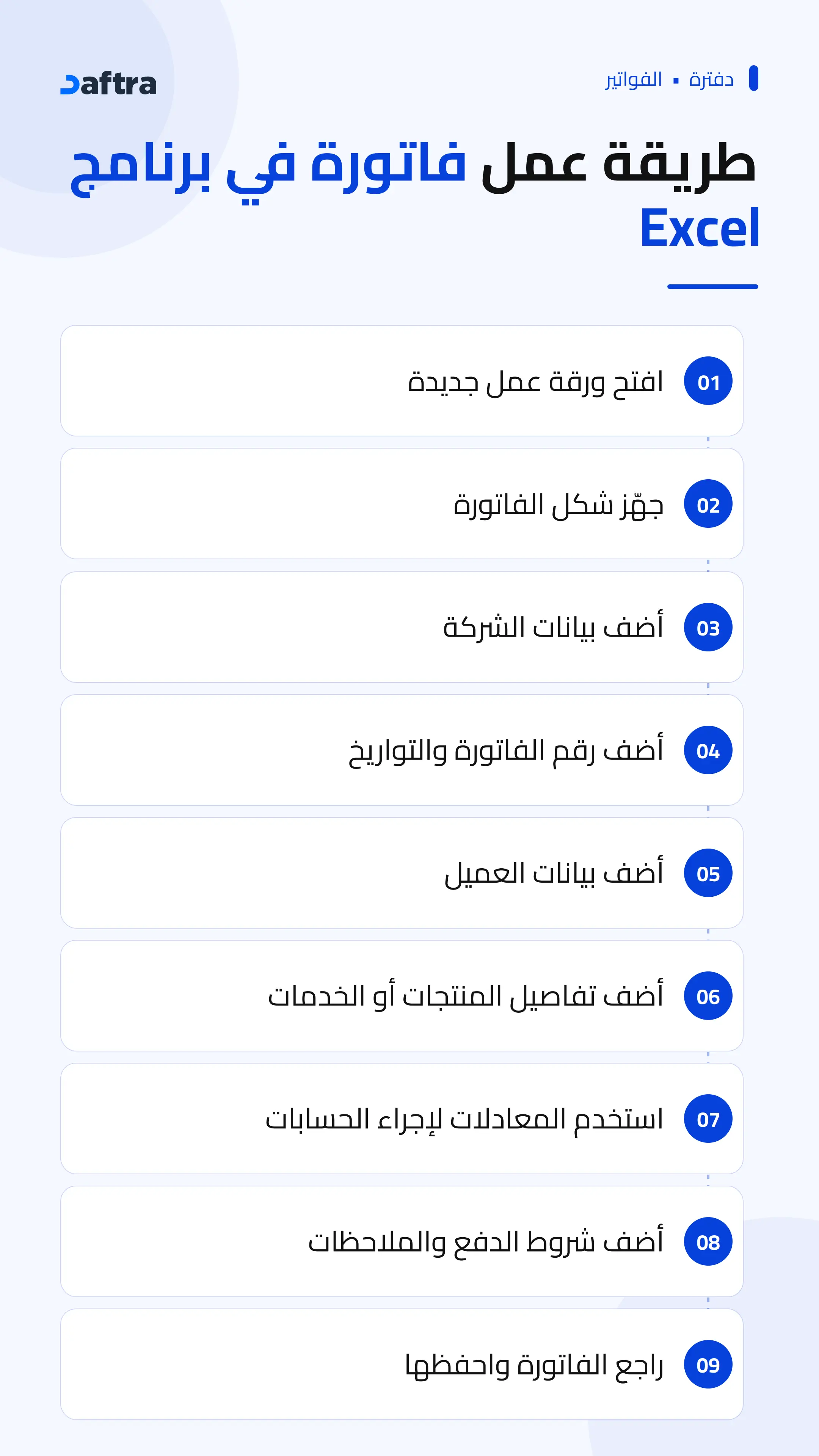
الخطوة 1: افتح ورقة عمل جديدة
افتح برنامج Microsoft Excel وأنشئ ملفًا فارغًا لبدء إعداد الفاتورة.
الخطوة 2: جهّز شكل الفاتورة
يمكنك إخفاء خطوط الشبكة من تبويب تخطيط الصفحة (Page Layout) ضمن خيارات الورقة (Sheet Options)، ثم إلغاء تحديد عرض (View) أسفل خطوط الشبكة، للحصول على شكل أكثر تنظيمًا عند إعداد الفاتورة.
الخطوة 3: أضف بيانات الشركة
في الجزء العلوي من الفاتورة، اكتب كلمة "فاتورة" وأضف شعار الشركة إذا رغبت. ثم أدرج بيانات المنشأة، مثل:
- اسم الشركة أو المنشأة.
- العنوان.
- رقم الهاتف.
- البريد الإلكتروني.
- الرقم الضريبي، إذا كان مطلوبًا.
الخطوة 4: أضف رقم الفاتورة والتواريخ
أضف رقم الفاتورة وتاريخ إصدارها وتاريخ الاستحقاق، حتى يسهل تتبع الفاتورة ومعرفة موعد سدادها.
الخطوة 5: أضف بيانات العميل
أضف بيانات العميل في قسم مستقل، مثل اسم العميل أو الشركة والعنوان ووسائل الاتصال، ويمكن إضافة الرقم الضريبي أو أي بيانات أخرى مطلوبة بحسب طبيعة المعاملة.
الخطوة 6: أضف تفاصيل المنتجات أو الخدمات
أنشئ جدولًا يوضح المنتجات أو الخدمات التي تتضمنها الفاتورة. ويحتوي الجدول على الأعمدة التالية:
| البيان | الكمية | سعر الوحدة | المبلغ |
| المنتج أو الخدمة | 2 | 500 | 1,000 |
بعد إدخال المنتجات أو الخدمات، أضف المجموع الفرعي، وأي خصومات أو ضرائب تنطبق على المعاملة، ثم احسب الإجمالي النهائي.
الخطوة 7: استخدم المعادلات لإجراء الحسابات
استفد من معادلات Excel لحساب قيم الفاتورة تلقائيًا بدلًا من إدخال النتائج يدويًا. بعد إنشاء جدول المنتجات أو الخدمات، أضف المعادلات التالية:
الخطوة 8: أضف شروط الدفع والملاحظات
في أسفل الفاتورة، أضف شروط الدفع، مثل مدة السداد وطريقة الدفع المتاحة، ويمكنك إضافة أي ملاحظات أو تعليمات أخرى متعلقة بالمعاملة.
الخطوة 9: راجع الفاتورة واحفظها
قبل إرسال الفاتورة، راجع بيانات الشركة والعميل ورقم الفاتورة والكميات والأسعار والخصومات والضرائب والإجمالي النهائي للتأكد من عدم وجود أخطاء. بعد ذلك، احفظ ملف Excel للاحتفاظ بنسخة قابلة للتعديل، ويمكنك تصدير الفاتورة إلى PDF إذا كنت بحاجة إلى إرسال نسخة ثابتة إلى العميل.
حمل نموذج فاتورة فارغة Excel جاهز من دفترة للاستخدام مباشرة.
طريقة عمل فاتورة في برنامج Word
يمكنك إنشاء فاتورة في برنامج Word من الصفر باستخدام مستند فارغ، ثم إضافة بيانات الشركة والعميل وتفاصيل المنتجات أو الخدمات والمبالغ المستحقة. اتبع الخطوات التالية:
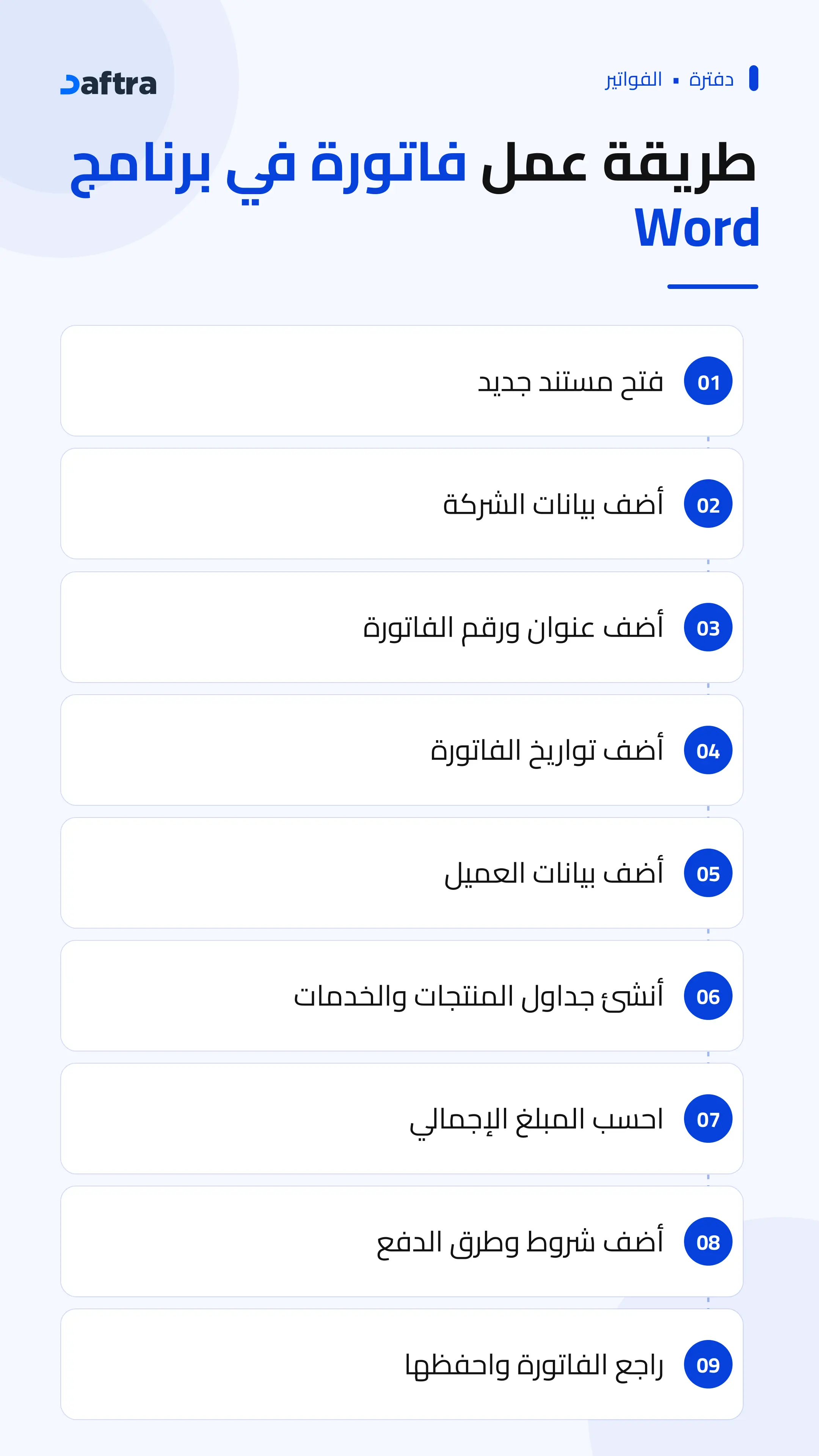
1- فتح مستند جديد
افتح مستند Word جديدًا: افتح برنامج Microsoft Word، ثم اختر ملف > جديد > مستند فارغ لفتح صفحة جديدة وإنشاء الفاتورة.
2- أضف بيانات الشركة
يتم إضافة بيانات الشركة في أعلى الفاتورة، اكتب اسم الشركة وبيانات التواصل، مثل العنوان ورقم الهاتف والبريد الإلكتروني. ويمكنك أيضًا إضافة شعار الشركة من خلال إدراج > صور.
3- أضف عنوان ورقم الفاتورة
اكتب "فاتورة" بشكل واضح في الجزء العلوي من المستند، ثم أضف رقم فاتورة فريدًا يساعدك على تتبع الفاتورة والرجوع إليها لاحقًا. يمكنك استخدام ترقيم تسلسلي مثل: 001، 002، 003.
4- أضف تواريخ الفاتورة
أدرج تاريخ إصدار الفاتورة، ثم حدد تاريخ استحقاق الدفع بوضوح، حتى يعرف العميل الموعد المحدد للسداد.
5- أضف بيانات العميل
أدرج اسم العميل أو الشركة، وبيانات التواصل، والعنوان، ورقم الهاتف، والبريد الإلكتروني. وإذا كان هناك رقم أمر شراء، يمكنك إضافته إلى بيانات الفاتورة.
6- أنشئ جداول المنتجات والخدمات
من إدراج > جدول، أنشئ جدولًا لعرض تفاصيل الفاتورة. ويمكن أن يتضمن الجدول أعمدة مثل:
- وصف المنتج أو الخدمة
- الكمية
- سعر الوحدة
- إجمالي البند
ثم أدخل كل منتج أو خدمة في صف مستقل، ثم احسب إجمالي كل بند.
7- احسب المبلغ الإجمالي
أسفل جدول المنتجات أو الخدمات، أضف المجموع الفرعي، وأي خصومات أو رسوم أو ضرائب مطبقة، ثم احسب إجمالي المبلغ المستحق. راجع جميع الحسابات قبل إرسال الفاتورة للتأكد من دقتها.
8- أضف شروط وطرق الدفع
وضح طرق الدفع المقبولة، مثل التحويل البنكي أو الدفع الإلكتروني، وأضف أي شروط متفق عليها مع العميل، مثل مدة السداد أو رسوم التأخير عند تطبيقها.
9- راجع الفاتورة واحفظها
راجع بيانات الشركة والعميل، ورقم الفاتورة، والتواريخ، وتفاصيل المنتجات أو الخدمات، والمبالغ والضرائب، وشروط الدفع. بعد التأكد من صحة جميع البيانات، اختر ملف > حفظ باسم لحفظ الفاتورة بصيغة Word.
طريقة عمل فاتورة في برنامج PDF
يمكنك إنشاء فاتورة بصيغة PDF بسهولة من خلال إعدادها أولًا في برنامج Word، ثم حفظها أو تحويلها إلى ملف PDF. بهذه الطريقة يمكنك الاستفادة من أدوات Word في تنسيق الفاتورة وإضافة الجداول والبيانات، ثم الحصول على نسخة PDF جاهزة للإرسال أو الطباعة.
1. أنشئ الفاتورة في Word
ابدأ بفتح مستند Word جديد، ثم أنشئ الفاتورة باتباع الخطوات السابقة، بدايةً من إضافة بيانات الشركة والعميل، مرورًا بإضافة المنتجات أو الخدمات والأسعار والضرائب، ووصولًا إلى إجمالي المبلغ المستحق وشروط الدفع.
2. راجع بيانات الفاتورة
قبل تحويل الفاتورة إلى PDF، تأكد من صحة جميع البيانات، بما في ذلك رقم الفاتورة، والتواريخ، وبيانات العميل، والكميات والأسعار، والضرائب، والإجمالي النهائي.
3. احفظ الفاتورة بصيغة PDF
بعد الانتهاء من إعداد الفاتورة، يمكنك حفظها مباشرةً بصيغة PDF من خلال اختيار: ملف > حفظ باسم > PDF، ثم اختر مكان حفظ الملف واكتب اسم الفاتورة، واضغط حفظ.
وبذلك تحصل على نسخة PDF من الفاتورة يمكنك إرسالها إلى العميل عبر البريد الإلكتروني أو تطبيقات المراسلة، أو طباعتها عند الحاجة.
ملاحظة: إذا أردت الاحتفاظ بنسخة قابلة للتعديل، احفظ الفاتورة أيضًا بصيغة Word، ثم استخدم نسخة PDF للإرسال أو الطباعة.
الفواتير التقليدية والمرحلة الثانية من الفوترة الإلكترونية
لم تعد الطرق التقليدية لإعداد الفواتير، مثل استخدام Excel أو Word ثم حفظ الفاتورة بصيغة PDF، كافية للمنشآت الخاضعة لمتطلبات المرحلة الثانية من الفوترة الإلكترونية في السعودية. فحفظ الفاتورة في ملف إلكتروني أو إرسالها للعميل عبر البريد الإلكتروني لا يجعلها تلقائيًا فاتورة إلكترونية متوافقة؛ إذ تتطلب المرحلة الثانية استخدام حل تقني متوافق مع متطلبات هيئة الزكاة والضريبة والجمارك، وقادرًا على إصدار الفواتير بالصيغة المطلوبة وتنفيذ متطلبات الربط والتكامل مع منصة "فاتورة" بحسب نوع الفاتورة.
| وجه المقارنة | الفواتير التقليدية | الفوترة الإلكترونية في المرحلة الثانية |
| طريقة الإصدار | Excel أو Word أو مستندات ورقية | من خلال نظام فوترة إلكترونية متوافق |
| صيغة الفاتورة | PDF أو ملف ورقي بعد إعدادها يدويًا | صيغة إلكترونية تستوفي المتطلبات الفنية |
| الربط مع الهيئة | لا يوجد ربط مباشر | ربط وتكامل مع هيئة الزكاة والضريبة والجمارك وفق المتطلبات |
| إدارة البيانات | ملفات منفصلة وقد تحتاج إلى إدخال يدوي | بيانات منظمة تُدار من خلال النظام |
| المتطلبات التقنية | لا تتطلب نظام فوترة متخصصًا | تتطلب حلًا تقنيًا قادرًا على تنفيذ متطلبات الفوترة الإلكترونية |
| التعامل مع الفواتير | إنشاء وحفظ وإرسال يدوي | إصدار وإدارة وإرسال الفواتير وفق آلية الفوترة الإلكترونية |
| الامتثال للمرحلة الثانية | لا يتحقق بمجرد تحويل الفاتورة إلى PDF | يعتمد على استخدام حل متوافق وتنفيذ متطلبات الربط والتكامل |
فى إحدى المرات قبل الفهم الكامل لمتطلبات الفاتورة الإلكترونية عند بداية تطبيقها، كانت منشأة سعودية تعتمد على Excel لإصدار فواتيرها. عند إتمام عملية بيع، كان الموظف يفتح ملف Excel، ويدخل بيانات العميل والمنتجات والكميات والأسعار والضريبة، ثم يحسب الإجمالي ويحفظ الفاتورة بصيغة PDF، ثم ترسله إلى العميل عبر البريد الإلكتروني، وتحتفظ بنسخة على جهاز الكمبيوتر، وكانت تعتقد أن الفاتورة أصبحت "إلكترونية" لأنها لم تعد تستخدم الورق.
لكن مع دخول المنشأة ضمن متطلبات المرحلة الثانية من الفوترة الإلكترونية، لم تعد هذه الطريقة كافية. فالمطلوب ليس مجرد إرسال نسخة رقمية من الفاتورة، وإنما إصدارها من خلال حل تقني متوافق قادر على تطبيق المتطلبات الفنية للفوترة الإلكترونية والربط بمنصة "فاتورة" وفق متطلبات الهيئة.
وبالتالي، كان لا بد لهذه المنشأة الانتقال من إنشاء الفواتير يدويًا في Excel وحفظها كملفات PDF إلى استخدام برنامج محاسبي أو نظام فوترة إلكترونية متوافق يتولى إصدار الفاتورة وفق المتطلبات، وإدارة بياناتها، وتنفيذ إجراءات الربط والتكامل مع هيئة الزكاة والضريبة والجمارك بحسب نوع الفاتورة.
وهنا يظهر الفرق الأساسي بين الفاتورة الرقمية التقليدية والفاتورة الإلكترونية المتوافقة: الأولى قد تكون مجرد نسخة إلكترونية من مستند تقليدي، بينما الثانية تُنشأ وتُعالج من خلال نظام يستوفي المتطلبات الفنية والتنظيمية للفوترة الإلكترونية.
بعد إنشاء الفاتورة، استخدم أداة التحقق من صحة الفاتورة الإلكترونية لمراجعة بياناتها عبر ملف XML أو رمز QR.
نموذج فاتورة مجاني للتعديل
إن كنت تريد الحل المجاني الأسهل، إليك نموذج فاتورة جاهز، عدّل عليه واحصل على نموذج فاتورة خاص بك.
طريقة عمل فاتورة إلكترونية
لإنشاء فاتورة إلكترونية متوافقة في السعودية، تحتاج أولًا إلى استخدام برنامج فواتير أو برنامج محاسبي متوافق مع متطلبات هيئة الزكاة والضريبة والجمارك. وبعد اختيار البرنامج، يمكنك إدخال بيانات الفاتورة والتحقق منها ثم إصدارها إلكترونيًا وفق المتطلبات المحددة.
كيفية إنشاء فاتورة جديدة باستخدام برنامج دفترة
لكي تتمكن من إنشاء الفاتورة تأكد أولًا من تفعيل “تطبيق المبيعات” من “إدارة التطبيقات”.
واضغط على “المبيعات” من القائمة الرئيسية، ثم اضغط على “إنشاء فاتورة” لتجد فاتورة جديدة قد تم إنشائها برقم تسلسلي تلقائي فريد، بحيث تتمكن من تحديد تاريخ الفاتورة، والذي يتم تعيينه تلقائيًا مماثلًا ليوم إنشاء الفاتورة، وكذا تاريخ الإصدار والذي قد تعينه في نفس يوم تاريخ الإنشاء أو قبله أو بعده.
- خانة العميل تساعدك على اختيار العميل صاحب الفاتورة من قاعدة بيانات العملاء بالنظام أو يمكنك أن تقوم بإضافة عميل جديد من الزر بجانبها.
- أما خانة مسئول المبيعات تساعدك على تعيين الفواتير المرتبطة بعمليات بيع لبائع محدد وهو ما يساعد فيما بعد في عمليات التتبع لتقييم أداء الموظف وإصدار العمولات على المبيعات.
- وخانة شروط الدفع تحدد بها عدد الأيام المسموح بها كمهلة لكي يدفع العميل الفاتورة.
- وقائمة الأسعار تكون قائمة بها أسعار خاصة لبعض المنتجات أو كلها، يمكنك أن تختارها أثناء الفاتورة ليتم احتساب أسعار المنتجات والخدمات تلقائيًا تبعًا لأسعار هذه القائمة لا بالأسعار الاعتيادية المرفقة بالمنتجات منذ إضافتها في المخزون.
بعد البيانات الأساسية واختيار العميل صاحب الفاتورة، قم بإضافة المنتجات وحدد الكمية وعدّل السعر إن أردت تغيير السعر الافتراضي للمنتج في مخزنك، واختر الضريبة المطبقة على كل منتج على حدة.
يتم تطبيق ضريبة القيمة المضافة افتراضيًا من النظام بحسب النسبة المعتمدة وفقًا للدولة الخاصة بالحساب.
خصائص وإمكانيات إضافية في فواتير دفترة
هناك العديد من الإمكانيات تخص الفواتير، تتيح لك قدر من التحكم، يمكنك استخدامها وقتما تريد أو الاكتفاء بالبيانات الأساسية للفاتورة دون المزيد من التفاصيل. أهم هذه الإمكانيات:
(1) الخصم والتسوية:
- الخصم: هناك طريقتان لإضافة الخصم على الفواتير؛ إما أن يكون على مستوى البند (المنتج/ الخدمة) وهو ما يتم تفعيله عند إضافة المنتجات للفواتير بجانب حقل الضريبة، أو يكون الخصم على إجمالي الفاتورة وهذا هو نوع الخصم الموضح في لقطة الشاشة بالأسفل.
وفي حالتي الخصم يمكنك أن تختار بين تطبيق الخصم كنسبة مئوية من من مبلغ البند أو الفاتورة أو في صورة مبلغ تحدده بالعملة المستخدمة في الفواتير. تجد خطوات إضافة الخصم هنا في دليل المستخدم من دفترة. - نقاط الولاء: إن كنت تطبق أحد برامج نقاط الولاء من دفترة، والتي ينتج عنها منح نقاط للعميل عند كل عملية شراء، فيمكن استخدام هذه النقاط في صورة خصم عند إصدار فاتورة لعملية شراء جديدة، حيث تحدد عدد نقاط الولاء التي يريد العميل استهلاكها ويتم تحويلها لخصم في صورة مبلغ نقدي بناءًً على قاعدة الولاء المحددة مسبقًا للعميل.
- التسوية: غالبًا ما يحتوي المبلغ الفعلي للفاتورة على كسور، ويفضل كثير من المحاسبين تسوية هذه الكسور وإصدار الفاتورة بأقرب مبلغ صحيح مناسب، تمامًا كعملية التقريب في الرياضيات التي تقرب رقم 5.8 إلى أقرب رقم صحيح فتجعله 6 وتقرب 5.4 كذلك فتجعله 5. نكتب في مربع التسوية الرقم الذي نريد حذفه أو إضافته من الفاتورة لكي يصبح الإجمالي رقم صحيح، ويكون مبلغ التسوية بالقيمة الموجبة (+) إن كنت ستضيف مبلغ يتحمله العميل، وبالسالب (-) إن كنت ستخصم مبلغ التسوية وتتحمله أنت عن العميل.
- الحساب: اختر من دليل الحسابات الحساب الذي تود تحميل الفاتورة عليه، أو اترك الحساب الافتراضي كما هو.
(2) الإيداع:
- الدفعة المقدمة: في حالة تم الاتفاق على سداد العميل مبلغ من إجمالي قيمة الفاتورة كدفعة مقدمة، يتم تدوين قيمة المبلغ أو نسبته من إجمالي قيمة الفاتورة، وتكون حالة الفاتورة مدفوعة جزئيًا، لكن يراعى أنه مع ذلك يمكن أن يؤجل العميل سداد الدفعة المقدمة.
- دفعة مقدمة مدفوعة بالفعل: أما في حالة دفع مبلغ الدفعة المقدمة بالفعل، يتم تفعيل زر “مدفوع بالفعل” مع تحديد وسيلة الدفع والخزينة التي تم الدفع إليها.
- رقم المعرف: أضف رقم المعرف إن وجد، وهو يرتبط عند السداد بشيكات.
- مدفوع بالفعل: في حالة كانت الفاتورة مدفوعة كلها بالفعل، يمكنك تفعيل هذا الزر بدلًا من استخدام الدفعة المقدمة المرتبطة بإيداع مبلغ جزئي.
(3) بيانات الشحن:
- بيانات الشحن: يقصد بها عنوان شحن العميل والذي قد يظهر أو لا يظهر في الفاتورة، وتكون الاختيارات كالتالي:
- آلي: لإظهار أحد العناوين المسجلة في ملف العميل في الفاتورة، مع أولوية إظهار العنوان الثانوي.
- لا تظهر: إخفاء عنوان الشحن داخل الفاتورة.
- أظهر عنوان العميل: إظهار عنوان العميل الأساسي كعنوان الشحن في الفاتورة.
- أظهر عنوان العميل الثانوي: إظهار عنوان العميل الثانوي كعنوان الشحن في الفاتورة.
- مصاريف الشحن: تكتب فيها مصاريف الشحن الواجب تحصيلها من العميل.
- المستودع: لكتابة المخزن الذي سيتم شحن المنتجات منه. ويمكنك تفعيل خاصية “اختيار المستودع لكل بند” في حالة رغبتك في شحن كل منتج من مخزن مختلف.
(4) إرفاق المستندات:
- إرفاق مستند جديد: ويتم الأمر عن طريق اختيار الذي تريد إرفاقه من جهاز الكمبيوتر الخاص بك.
- إرفاق مستند تم رفعه إلى دفترة مسبقًا: تظهر لك المستندات التي رفعتها مسبقًا لتختار منها دون الحاجة للبحث على جهاز الكمبيوتر الخاص بك.
الخلاصة
إنشاء الفاتورة لا يقتصر على تسجيل قيمة المبيعات، بل يساعد على توثيق المعاملات وتنظيم البيانات المالية وحفظ حقوق جميع الأطراف. ويمكن إعداد الفواتير باستخدام Excel أو Word وحفظها بصيغة PDF عند الحاجة، لكن المنشآت الخاضعة لمتطلبات المرحلة الثانية في السعودية تحتاج إلى الاعتماد على حل فوترة إلكترونية متوافق مع متطلبات هيئة الزكاة والضريبة والجمارك.
لذلك، يعتمد اختيار طريقة إنشاء الفاتورة على طبيعة نشاطك ومتطلبات الفوترة المطبقة عليك. وإذا كنت تبحث عن طريقة أكثر تنظيمًا لإصدار الفواتير وإدارتها، فإن استخدام برنامج فواتير متوافق يساعدك على تقليل الأخطاء وتسهيل متابعة الفواتير والبيانات المرتبطة بها.
الأسئلة الشائعة
ما هي أفضل برامج الفواتير؟
أفضل برامج الفواتير هي التي تجمع بين سهولة إصدار الفواتير والإدارة المحاسبية والتوافق مع متطلبات الفوترة الإلكترونية. ويُعد دفترة من أبرز الخيارات، لأنه يوفر نظامًا سحابيًا لإدارة الفواتير والمبيعات والمخزون والمحاسبة، مع أدوات تساعد على تنظيم ومتابعة المعاملات المالية بكفاءة.
كيف يمكنني عمل فاتورة باستخدام الذكاء الاصطناعي؟
يمكنك إنشاء فاتورة باستخدام الذكاء الاصطناعي من خلال كتابة تفاصيل المنتجات أو الخدمات وبيانات العميل وشروط الدفع في أداة مخصصة، ليقوم الذكاء الاصطناعي بتنظيم البيانات وحساب الإجماليات والضرائب وتنسيق الفاتورة تلقائيًا. بعد ذلك، راجع البيانات ثم صدّر الفاتورة بصيغة PDF لإرسالها إلى العميل.











 الفواتير وعروض الأسعار
 نقاط البيع
 العروض
 الأقساط
 المبيعات المستهدفة والعمولات
 الفاتورة الإلكترونية السعودية - هيئة الزكاة والدخل
 الفاتورة الإلكترونية المصرية - مصلحة الضرائب
 الفاتورة الإلكترونية الأردنية - دائرة ضريبة الدخل والمبيعات
 الفاتورة الإلكترونية الاماراتية
 متابعة العملاء
 نقاط الولاء للعملاء
 الاشتراكات والعضويات
 النقاط والأرصدة
 التأمينات
 إدارة المنتجات
 المشتريات
 إدارة الموردين
 دورة المشتريات
 الأذون المخزنية
 إدارة الجرد
 دليل الحسابات
 المصروفات
 إدارة الأصول
 مراكز التكلفة
 دورة الشيكات
 ضريبة القيمة المضافة
 الحضور والانصراف
 إدارة العقود
 إدارة المرتبات
 إدارة الطلبات
 شؤون الموظفين
 أوامر الشغل
 دورة العمل
 الحجوزات
 إدارة الإيجارات والوحدات
 عقود الإيجار
 تتبع الوقت
 إدارة التصنيع
 تطبيق دفترة الشامل – ERP
 تطبيق نقاط البيع
 تطبيق نقاط البيع لسطح المكتب – يدعم العمل بدون إنترنت
 تطبيق الحضور والانصراف والخدمة الذاتية للموظفين
 تطبيق تسجيل المصروفات بالذكاء الاصطناعي
 تطبيق قارئ الفاتورة الإلكترونية
 تطبيق جرد المخزون