


تم النشر في 27 يوليو 2026
برنامج شؤون الموظفين Excel
- هو ملف تم تصميمه لإدارة جميع العمليات التي يُمكن أن تتعلق بالموظفين داخل المؤسسة.
- من أبرز العناصر التي تتوفر في برنامج شؤون الموظفين هي التالي ( بيانات الموظفين، الحضور والانصراف وسلم الموظفين.)
- من خطوات استخدام برنامج شؤون الموظفين التالي (اضافة بيانات الموظفين، تسجيل الحضور والانصراف و سلم رواتب الموظفين.)


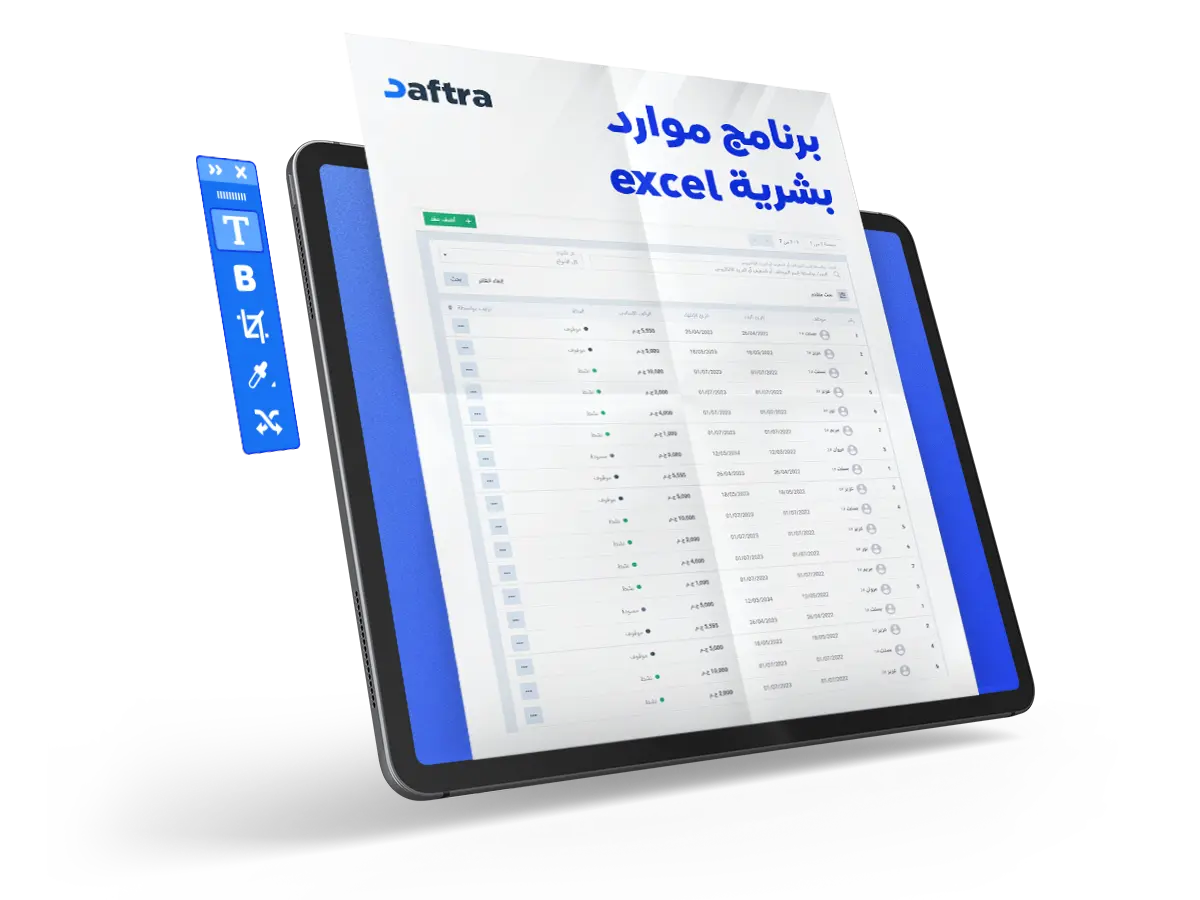
 اشترك الآن وابدأ إدارة شؤون موظفيك باحتراف مع دفترة

ما هو برنامج شؤون الموظفين Excel؟
هو ملف تم تصميمه لإدارة جميع البيانات والعمليات التي تتعلق بالموظفين داخل المؤسسة بدءاً من تعيين الموظف وحتى انتهاء الخدمة كما يهدف إلى تنظيم معلومات الموظفين وتحسين الكفاءة الخاصة بالموارد البشرية.
ما هي أهمية برنامج شؤون الموظفين Excel ؟
تبرز أهمية برنامج شؤون الموظفين كالتالي:
- تنظيم بيانات الموظفين: حفظ جميع البيانات الشخصية في قاعدة بيانات الموظفين.
- تسهيل إدارة الإجازات: تسجيل طلبات الإجازات.
- دعم إدارة الرواتب: توفير البيانات اللازمة وذلك لحساب الرواتب، البدلات.
ما هي العناصر التي تتوفر في برنامج شؤون الموظفين Excel؟
يتكون البرنامج من عدة أقسام رئيسية منها:
- بيانات الموظفين: الاسم، رقم الموظف،الوظيفة، المؤهل الدراسي، رقم الموبايل، العنوان، الرقم القومي،الراتب الأساسي، مواعيد العمل الرسمية.
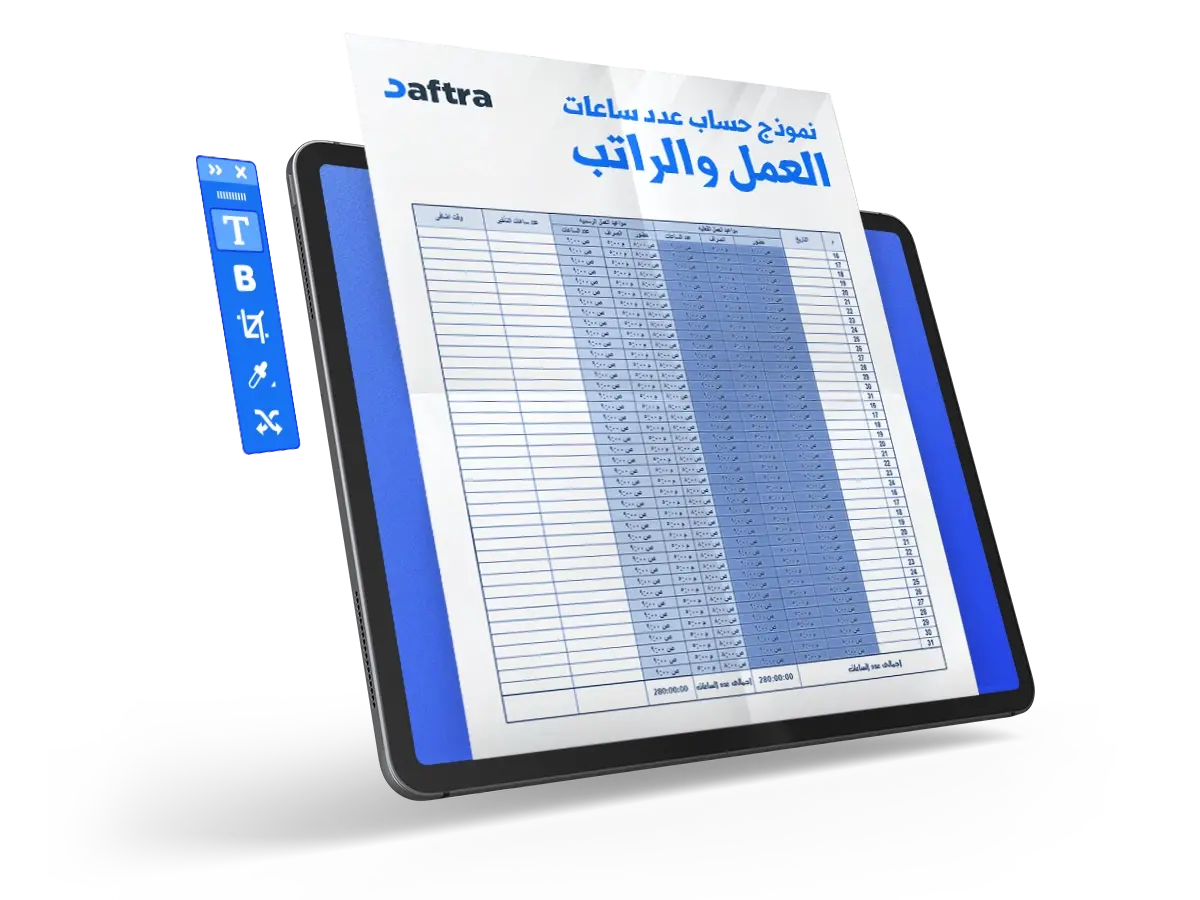
- الحضور والانصراف: تسجيل أوقات الحضور والانصراف، التأخير والعمل الإضافي.
- سلف الموظفين: اسم الموظف، كود الموظف، القيمة، رقم المستند.
- مكافآت الموظفين.
- جزاءات الموظفين.
- تصريح إذن.
- بيان المرتبات.
- شيك الموظف.
يمكنك تحميل أيضًا:
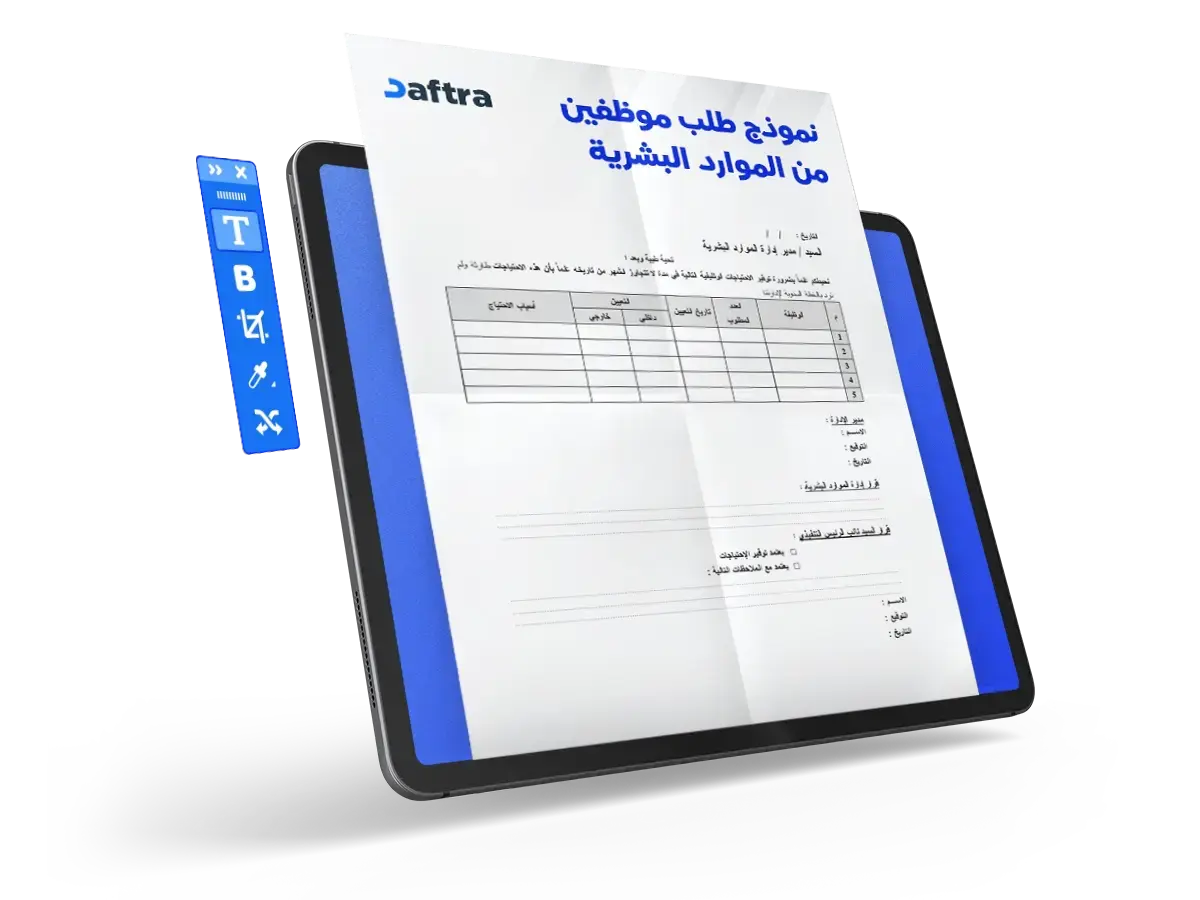
نموذج طلب موظفين من الموارد البشرية
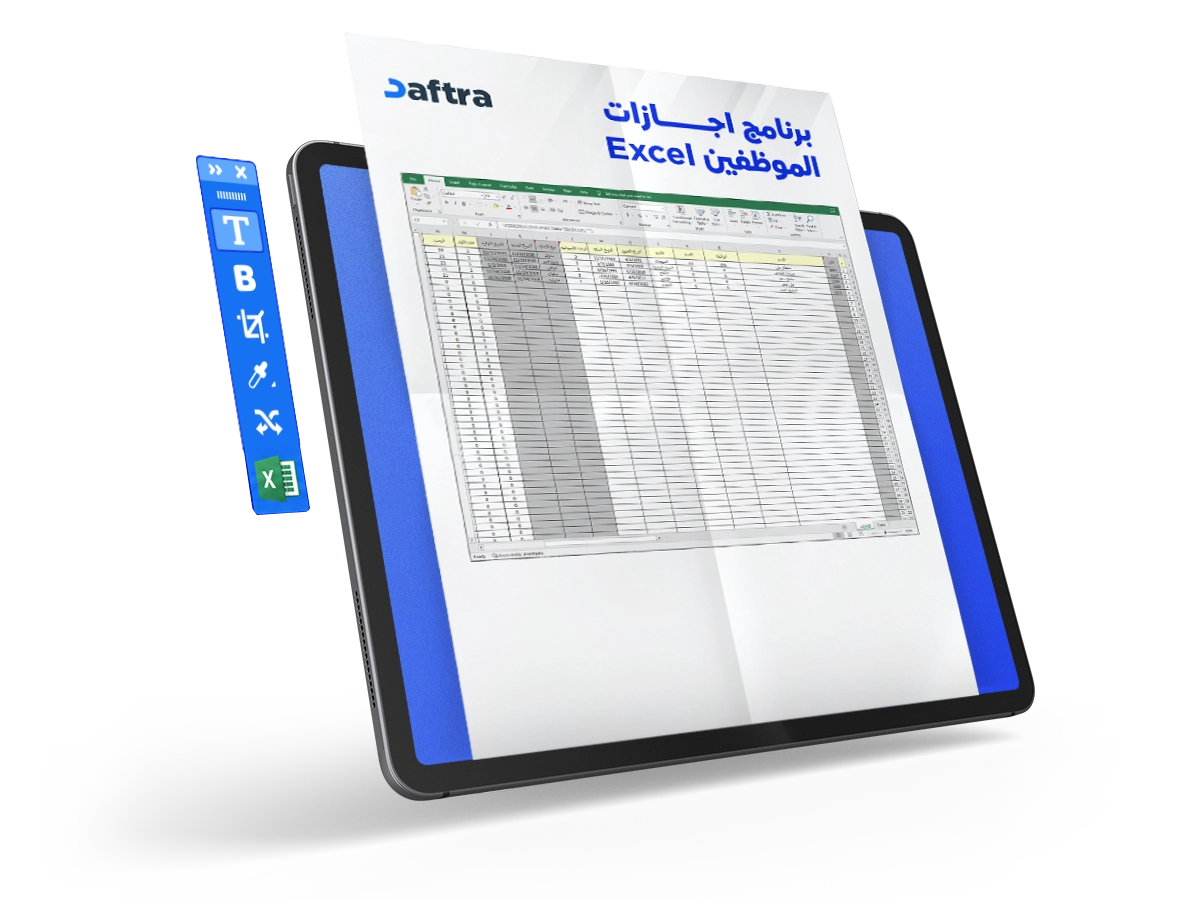
نموذج برنامج الإجازات للموظفين Excel
ما هي طريقة استخدام برنامج شؤون الموظفين Excel ؟
خطوات الاستخدام بالترتيب:
الخطوة ١: ورقة «الإعدادات»(مرة واحدة عند البداية)
- تُدخل: اسم الشركة، شهر وسنة المرتبات، عدد أيام الشهر و الراحات الأسبوعية والإجازات الرسمية، مدة السماح للتأخير، نسبة التأمينات، رصيد الإجازة السنوي، معاملات الإضافي، وقوائم الأقسام/المسميات/أنواع الأجازات والحركات.
- يُحسب تلقائيًا: صافي أيام العمل بالشهر، وأول وآخر يوم في شهر المرتبات.
- نصيحة: أي بند تضيفه في قوائم الأقسام أو المسميات يظهر تلقائيًا في القوائم المنسدلة بباقي الأوراق.
الخطوة ٢: ورقة «الموظفون» (حجر الأساس)
- تُدخل: لكل موظف صف واحد: الكود، الاسم، المسمى، القسم، النوع، تاريخ الميلاد، الرقم القومي، الموبايل، الإيميل، العنوان، تاريخ التعيين، نوع العقد، الراتب الأساسي، البدلات.
- يُحسب تلقائيًا: السن، سنوات الخدمة، إجمالي الراتب — وتظهر بيانات الموظف في كل الأوراق الأخرى.
- نصيحة: استخدم كودًا فريدًا لكل موظف والتزم بنفس الكود في كل الأوراق.
الخطوة ٣: ورقة «اللائحة» (مراجعة)
- تُدخل: راجع أنواع المخالفات وعدد أيام الخصم لكل تكرار (أول/ثاني/ثالث مرة) وعدّلها لتطابق لائحة شركتك.
- نصيحة: اضبط اللائحة قبل تسجيل أي مخالفة، لأن قيمة الجزاء تُؤخذ منها.
الخطوة ٤: ورقة «الحضور» (يوميًا)
- تُدخل: التاريخ، كود الموظف، وقت الحضور الفعلي، وقت الانصراف الفعلي.
- يُحسب تلقائيًا: ساعات العمل، التأخير بالدقائق، التأخير المحتسب بعد مدة السماح، الخروج المبكر، الإضافي، والحالة.
الخطوة ٥: ورقة «الأجازات»
- تُدخل: كود الموظف، نوع الإجازة، من/إلى، حالة الطلب (معتمدة/قيد المراجعة/مرفوضة).
- يُحسب تلقائيًا: عدد أيام الإجازة والرصيد المتبقي.
- نصيحة: الاجازة السنوية تُخصم من الرصيد عند اعتمادها فقط.
الخطوة ٦: ورقة «الحركات» (المالية)
- تُدخل: التاريخ، الكود، نوع الحركة (مكافأة/سلفة/جزاء/إذن/استقطاع آخر)، القيمة.
- يُحسب تلقائيًا: تُجمَّع الحركات وتدخل في كشف المرتبات.
- نصيحة: مكان واحد لكل ما يُضاف أو يُخصم يدويًا من الموظف.
الخطوة ٧: ورقة «المخالفات»
- تُدخل: كود الموظف ونوع المخالفة (من قائمة اللائحة).
- يُحسب تلقائيًا: رقم التكرار، أيام الجزاء، وقيمة الجزاء — وتُخصم من المرتب.
- نصيحة: يسقط تكرار المخالفة بعد المدة المحددة في الإعدادات (افتراضيًا 180 يومًا).
الخطوة ٨: ورقة «الوثائق»
- تُدخل: علّم نعم/لا لكل مستند (سيرة ذاتية، بطاقة، مؤهل، موقف تجنيد، خبرة، طلب توظيف، عرض، عقد).
- يُحسب تلقائيًا: عدد المستندات، نسبة الاكتمال، وحالة الملف (مكتمل/ناقص).
الخطوة ٩: ورقة «المرتبات» (تلقائية بالكامل)
- تُدخل: لا شيء — المراجعة فقط.
- يُحسب تلقائيًا: أجر اليوم والساعة، أيام العمل والإجازات والغياب، الإضافي، والمكافآت، الاستقطاعات، التأمينات، وصافي الراتب لكل موظف.
- نصيحة: يُحسب لشهر وسنة المرتبات المحددين في «الإعدادات» — غيّرهما لتبديل الفترة.
الخطوة ١٠: ورقة «نماذج» (للطباعة)
- تُدخل: كود الموظف (أو رقم المخالفة/الطلب).
- يُحسب تلقائيًا: مستند جاهز للطباعة معبّأ ببيانات الموظف: قسيمة راتب، عقد، إذن، إشعار مخالفة…
الخطوة ١١: ورقة «لوحة المؤشرات» (للإدارة)
- تُدخل: لا شيء.
- يُحسب تلقائيًا: مؤشرات القوى العاملة والحضور والالتزام والرواتب والتكلفة — تُقرأ من باقي الأوراق.
- أوراق مساعدة: «التوظيف» لمتابعة المتقدمين ومصادرهم وخطة التعيين · «تعليمات» دليل مختصر داخل الملف.
من هُم المُستفيدين من برنامج شؤون الموظفين؟
من أبرز المستفيدين من برنامج شؤون الموظفين:
- إدارة الموارد البشرية: لإدارة ملفات الموظفين ومتابعة الحضور والانصراف، الإجازات والعقود.
- أصحاب الشركات ورواد الأعمال: وذلك لمراقبة بيانات الموظفين وتنظيم البيانات.
- مدير الإدارات والأقسام: لمتابعة أداء فريق العمل واعتماد طلبات الإجازات.
- الإدارة المالية: وذلك للاستفادة من بيانات الرواتب، البدلات و الخصومات.
- الموظفون: للإطلاع على بياناتهم الوظيفية، أرصدة الإجازات و سجل الحضور والانصراف.
- الشركات الصغيرة والمتوسطة: لتظيم شؤون الموظفين في ملف واحد أو عبر نظام واحد.









 الفواتير وعروض الأسعار
 نقاط البيع
 العروض
 الأقساط
 المبيعات المستهدفة والعمولات
 الفاتورة الإلكترونية السعودية - هيئة الزكاة والدخل
 الفاتورة الإلكترونية المصرية - مصلحة الضرائب
 الفاتورة الإلكترونية الأردنية - دائرة ضريبة الدخل والمبيعات
 الفاتورة الإلكترونية الاماراتية
 متابعة العملاء
 نقاط الولاء للعملاء
 الاشتراكات والعضويات
 النقاط والأرصدة
 التأمينات
 إدارة المنتجات
 المشتريات
 إدارة الموردين
 دورة المشتريات
 الأذون المخزنية
 إدارة الجرد
 دليل الحسابات
 المصروفات
 إدارة الأصول
 مراكز التكلفة
 دورة الشيكات
 ضريبة القيمة المضافة
 الحضور والانصراف
 إدارة العقود
 إدارة المرتبات
 إدارة الطلبات
 شؤون الموظفين
 أوامر الشغل
 دورة العمل
 الحجوزات
 إدارة الإيجارات والوحدات
 عقود الإيجار
 تتبع الوقت
 إدارة التصنيع
 تطبيق دفترة الشامل – ERP
 تطبيق نقاط البيع
 تطبيق نقاط البيع لسطح المكتب – يدعم العمل بدون إنترنت
 تطبيق الحضور والانصراف والخدمة الذاتية للموظفين
 تطبيق تسجيل المصروفات بالذكاء الاصطناعي
 تطبيق قارئ الفاتورة الإلكترونية
 تطبيق جرد المخزون