



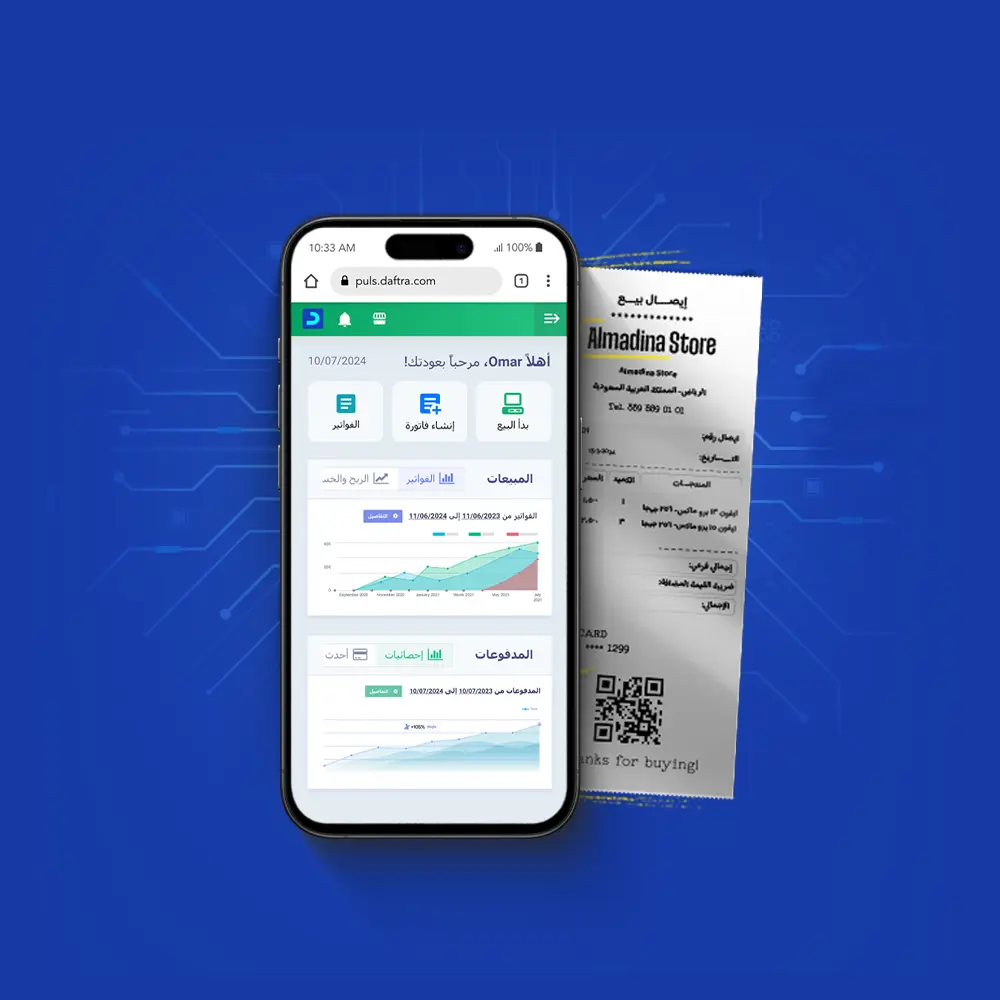
يمكنك الآن إنشاء فاتورة من الآيفون خلال دقائق معدودة، مباشرة من جهازك الجوال دون الحاجة إلى جهاز كمبيوتر. ويُعد تطبيق Numbers من أبسط الطرق التي توفر قوالب فواتير جاهزة يمكنك تعديلها وإصدارها فورًا.
أما إذا كنت تحتاج إلى إصدار الفواتير بشكل دوري، بالإضافة إلى تنظيم العملاء وتتبع للمدوفعات، فإن الحل الأمثل هو استخدام برنامج دفترة لإدارة العملية بالكامل من جهازك الجوال.
في هذا المقال، سنستعرض كلتا الطريقتين بشكل واضح وخطوة بخطوة، مع توضيح متى تكون كل طريقة مناسبة حسب طبيعة نشاطك واحتياجك.
ملخص المقال:
- يمكنك إنشاء فاتورة من الآيفون بكل سهولة دون الحاجة إلى جهاز كمبيوتر، وذلك من خلال تطبيق Numbers أو نظام دفترة.
- يُعد دفترة الخيار الأفضل إذا كنت بحاجة إلى إصدار فواتير بشكل متكرر، بالإضافة إلى إدارة العملاء وتتبع المدفوعات.
- يمكن إرسال الفاتورة مباشرة من الآيفون عبر البريد الإلكتروني أو الرسائل.
- يعتمد اختيار البرنامج المناسب على احتياجك، ان كنت تحتاج إلى إصدار فاتورة أو نظام متكامل.
هل يمكن عمل فاتورة على الآيفون بدون كمبيوتر؟
نعم بالتأكيد يمكن إنشاء فاتورة من خلال الآيفون بسهولة تامة دون الحاجة إلى جهاز كمبيوتر، وذلك عبر طريقتين :
- استخدام تطبيق Numbers، وهو حل مجاني يعتمد على القوالب الجاهزة التي يمكن تعديلها وإرسالها خلال دقائق.
- استخدام برنامج دفترة كخيار أكثر تنظيمًا، حيث يتيح إصدار الفواتير الإلكترونية مع إدارة العملاء وتتبع المدفوعات من نفس النظام.
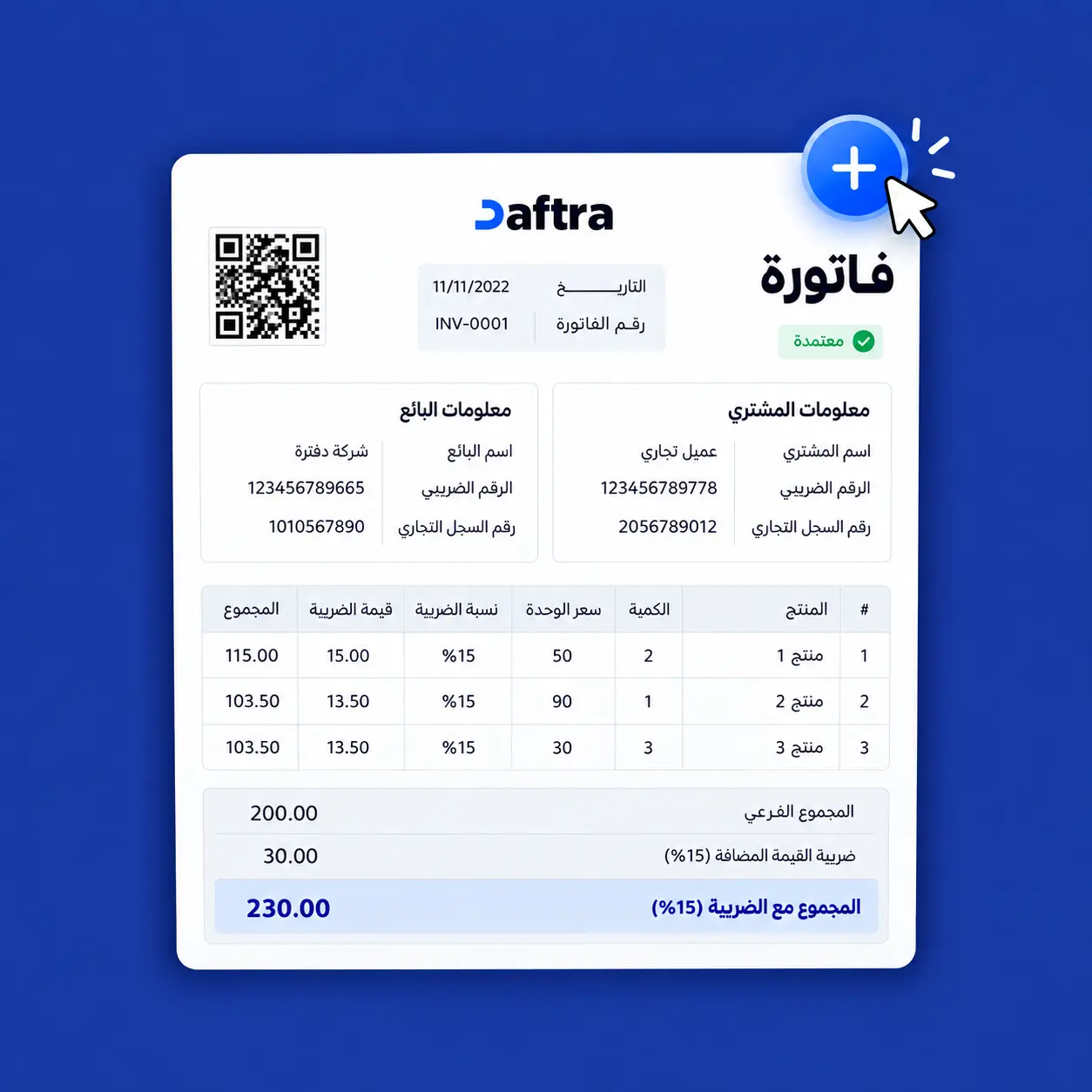
يمكن عمل فاتورة جاهزة بخطوات بسيطة من هاتفك المحمول من خلال تحميل نموذج فاتورة جاهز من دفترة مجانًا
اقرأ أيضًا: ما هي الفاتورة الإلكترونية السعودية وكيفية تطبيقها في شركتك
الطريقة الأولى: من خلال برنامج Numbers داخل الأيفون
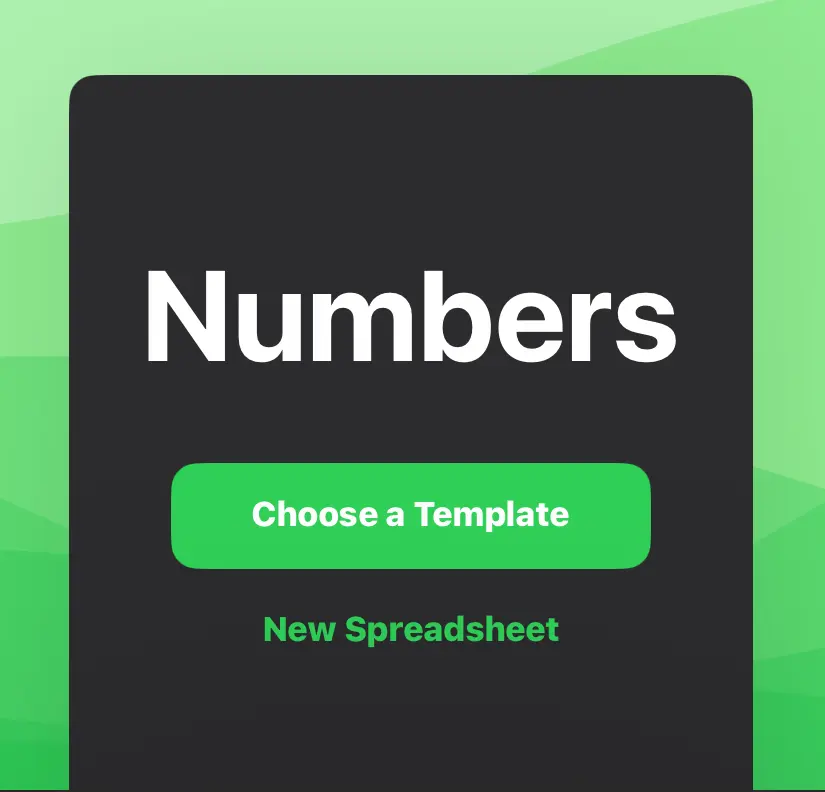
1- افتح تطبيق Numbers وابدأ من قالب جاهز:
- افتح تطبيق Numbers على جهاز الآيفون، ثم اضغط على ملف جديد.
- ستظهر لك القوالب الجاهزة، اختر منها القالب المناسب للبدء
2- اختر قالب Invoice المناسب:
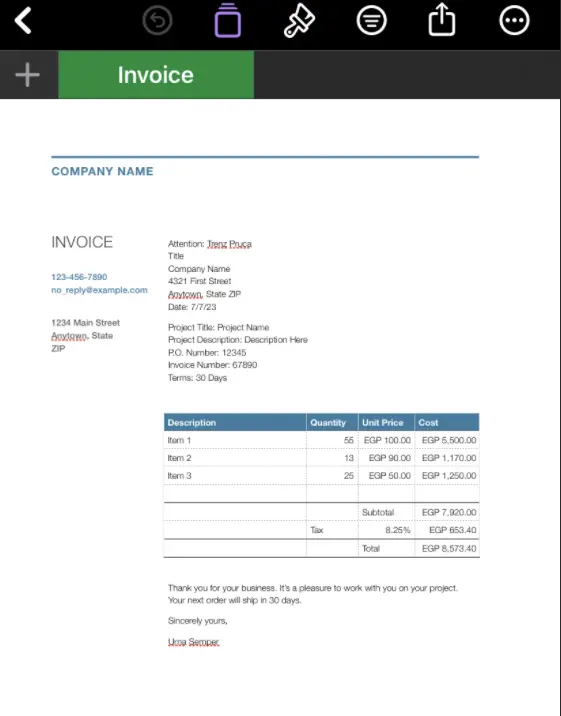
- قم بالبحث عن قالب باسم invoice.
- يحتوي هذا القالب على تنسيق جاهز، وخانات للبنود، وحساب تلقائي للإجمالي.
3- عدّل بيانات الفاتورة الأساسية:
قم بالضغط على كل خانة وتعديلها لتناسب بياناتك:
- اسم النشاط أو الشركة.
- بيانات العميل.
- رقم الفاتورة.
- تاريخ الإصدار.
- تاريخ الاستحقاق
- وصف الخدمة أو المنتج.
- الكمية
- السعر
- الضريبة أو الخصم (إن وجد)
- الإجمالي
- وسيلة الدفع أو ملاحظات إضافية.
4- احفظ الفاتورة أو صدّرها PDF من الآيفون:
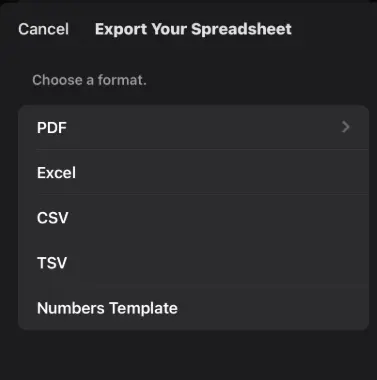
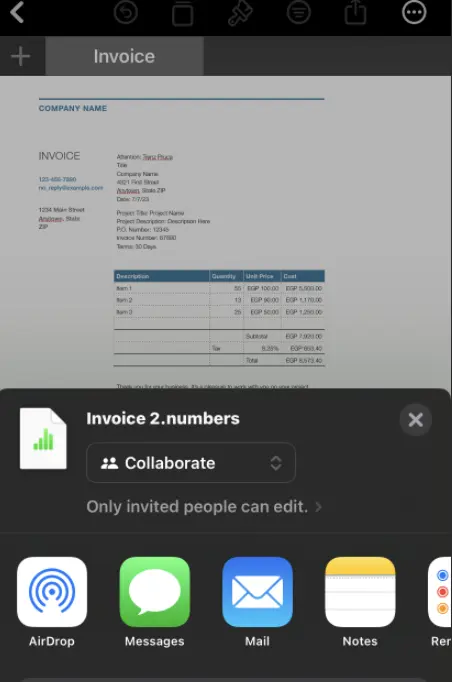
عند الانتهاء، قم بالضغط على مشاركة واختر:
- CSV
- Excel
ويمكنك ارسال الفاتورة مباشرةً عبر:
- البريد الإلكتروني
- الرسائل
- خاصية AirDrop
كيف تحفظ القالب لاستخدامه مرة أخرى؟
إذا كنت تستخدم الفاتورة ذاتها بشكل متكرر، قم بحفظها كقالب جاهز داخل تطبيق Numbers لكي تستطيع العودة إليها عبر قوالبي (My templates).
خطوات حفظ القالب لاستخدامه مرة أخرى:
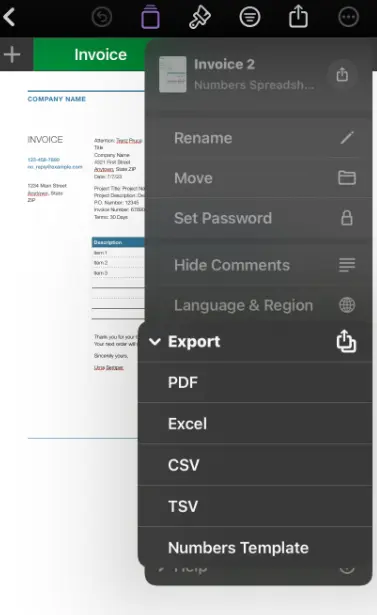
- بعد الانتهاء من تصميم الفاتورة، اضغط على زر المزيد
- اختر "Export" (تصدير)
- ثم اختر Numbers Template (قوالب Numbers )
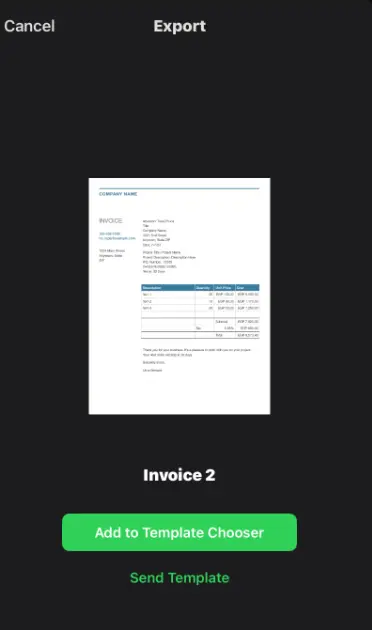
- اضغط على "إضافة إلى منتقي القوالب" ( Add to Template Chooser)
الطريقة الثانية: كيفية عمل فاتورة للايفون عبر دفترة
إذا كنت ترغب في إنشاء فواتير من الآيفون ضمن نظام منظم يساعد على إدارة العملاء ومتابعة المدفوعات، فإن دفترة يوفر لك هذا الحل بكل سهولة.
لماذا قد تختار دفترة بدل القالب اليدوي؟
إن استخدام قوالب Numbers مناسب للحالات السريعة، لكن مع التكرار ستحتاج إلى نظام يدير كل شئ لك.
لذا،إذا كنت تريد:
- إصدار فواتير من الجوال داخل نظام منظم.
- استخدام القوالب الجاهزة مع تخصيص أسهل.
- حفظ بيانات العملاء والبنود تلقائيًا.
- إرسال الفاتورة ومتابعة حالتها.
- الوصول إلى فواتيرك من أي جهاز وفي أي وقت تريد.
وتُعد أكبر فوائد استخدام برنامج دفترة هي احتفاظه بجميع البيانات، مما يوفر عليك إعادة إدخالها في كل مرة.
خطوات عمل فاتورة في دفترة من الجوال
من خلال جهاز الآيفون وعبر برنامج دفترة يمكنك إنشاء فاتورة كاملة بكل سهولة من خلال خطوات واضحة .
- قم بتسجيل الدخول إلى حسابك.
- انتقل إلى القائمة الرئيسية، ثم إلى قسم المبيعات حيث يتم إدارة جميع الفواتير.
- اضغط على "إنشاء فاتورة".
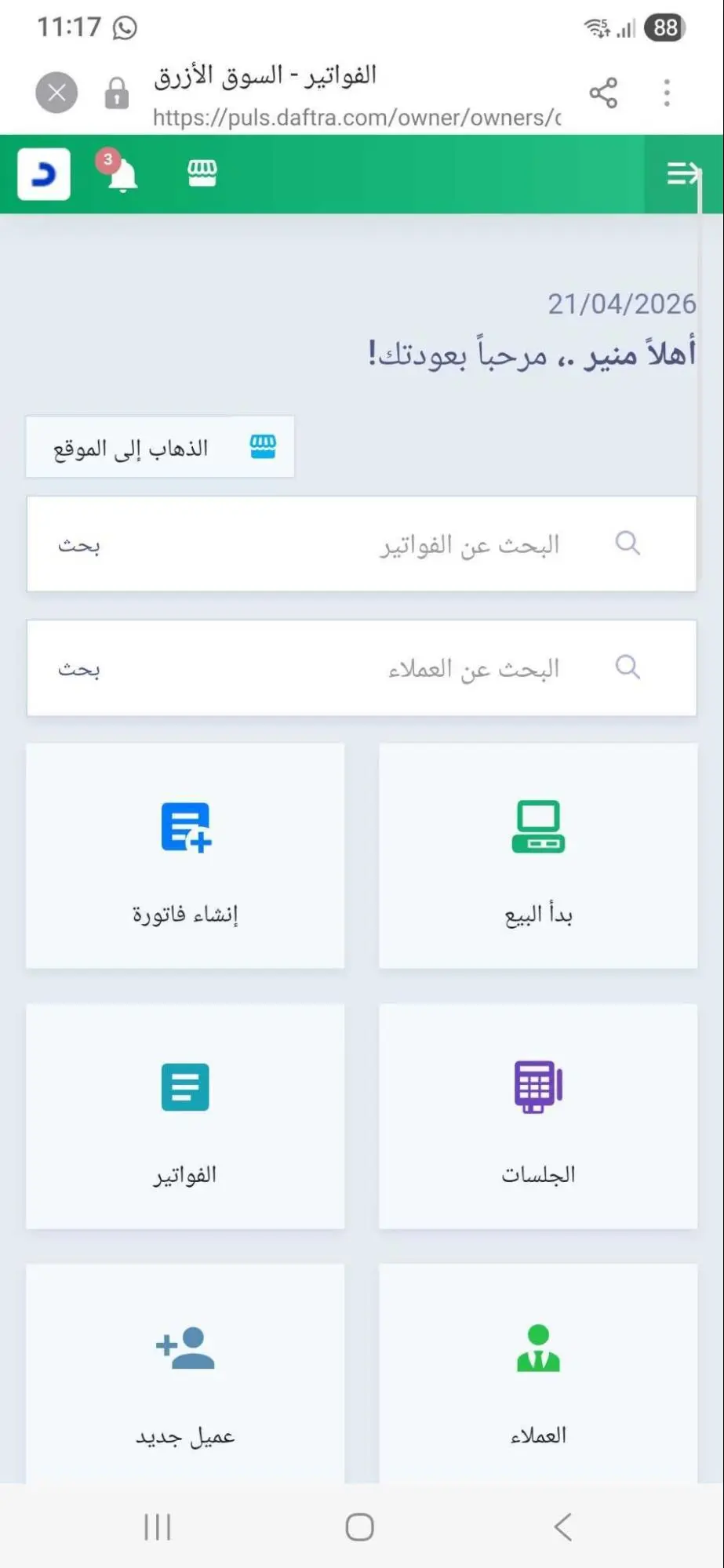
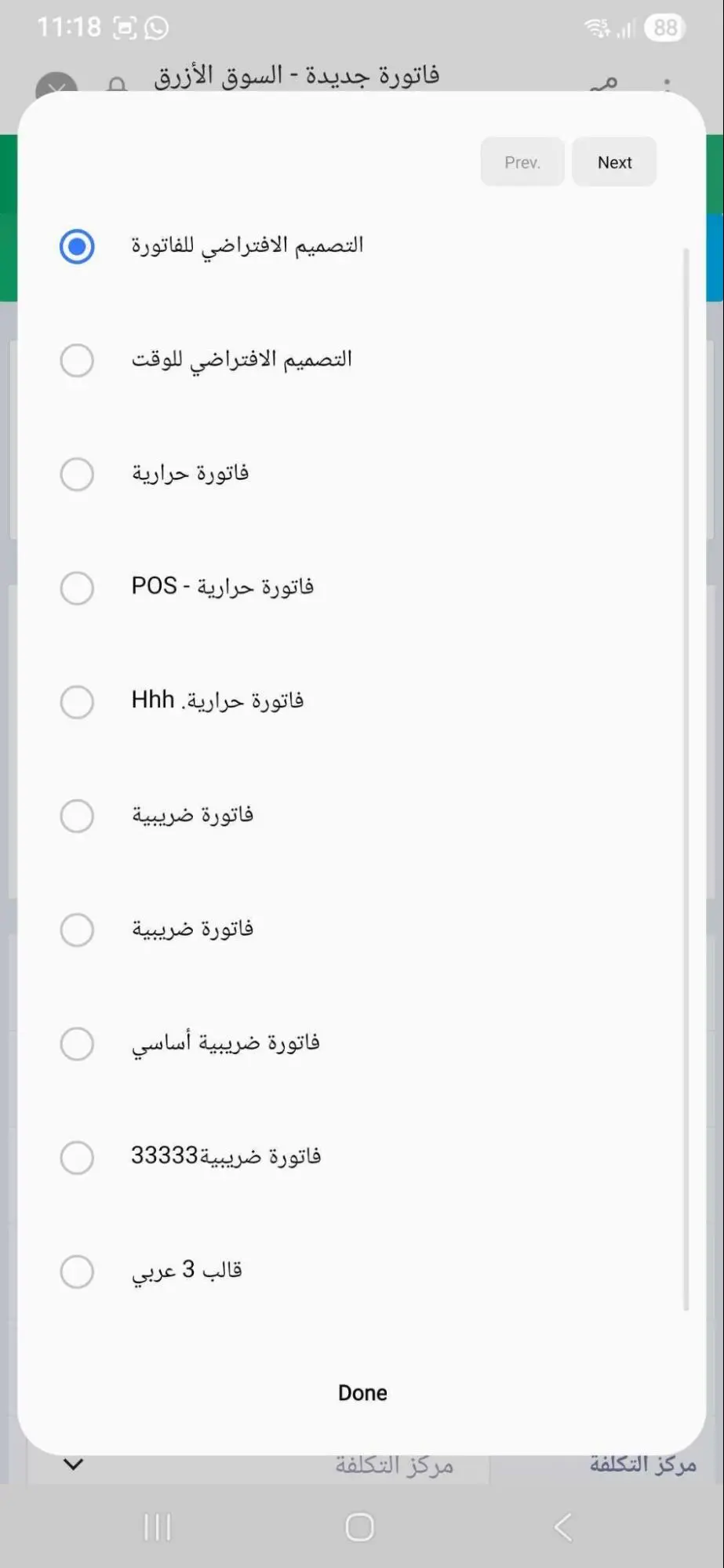
- اختر القالب المناسب سواء كانت فاتورة عادية أو فاتورة ضريبية.
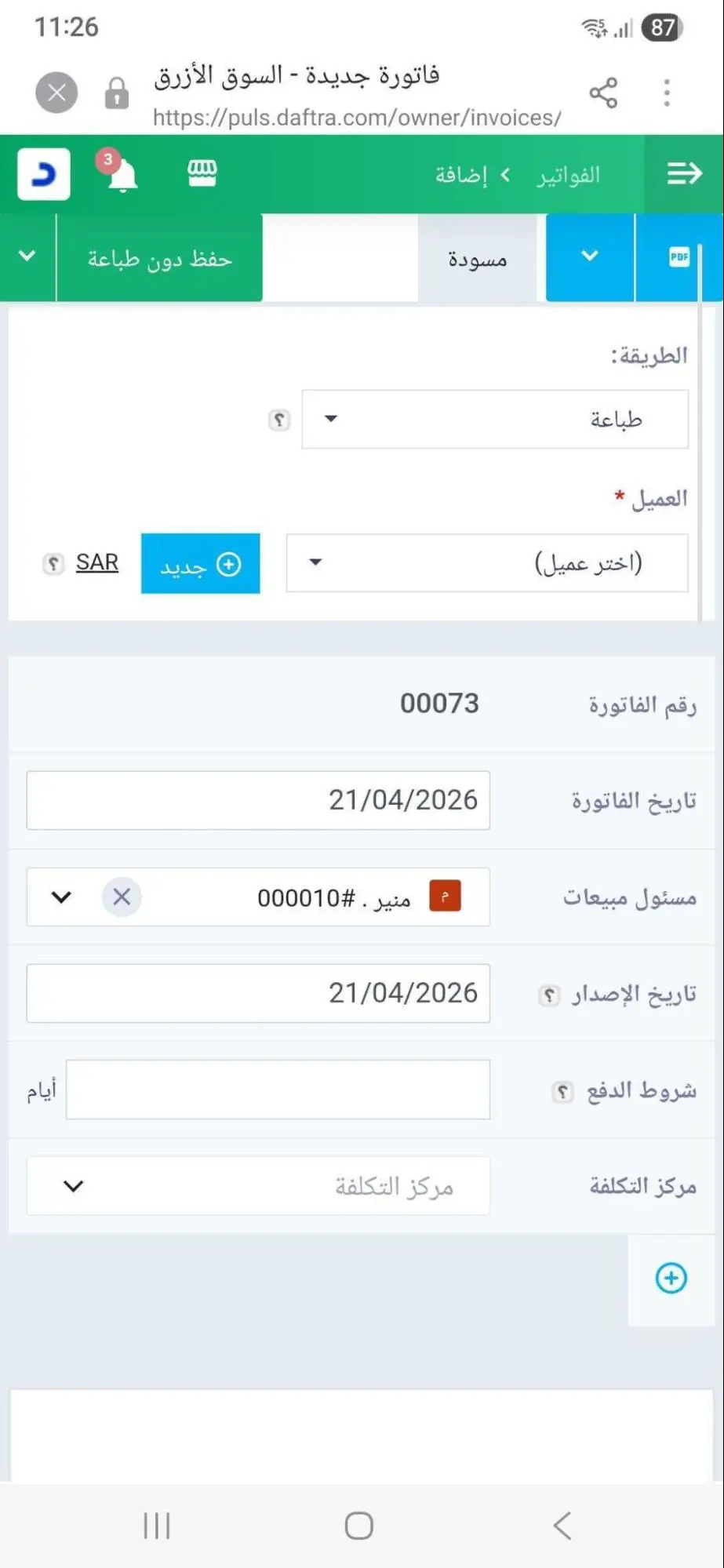
- ادخل البيانات الأساسية مثل: (اسم العميل، تاريخ الإصدار، وتاريخ الاستحقاق).
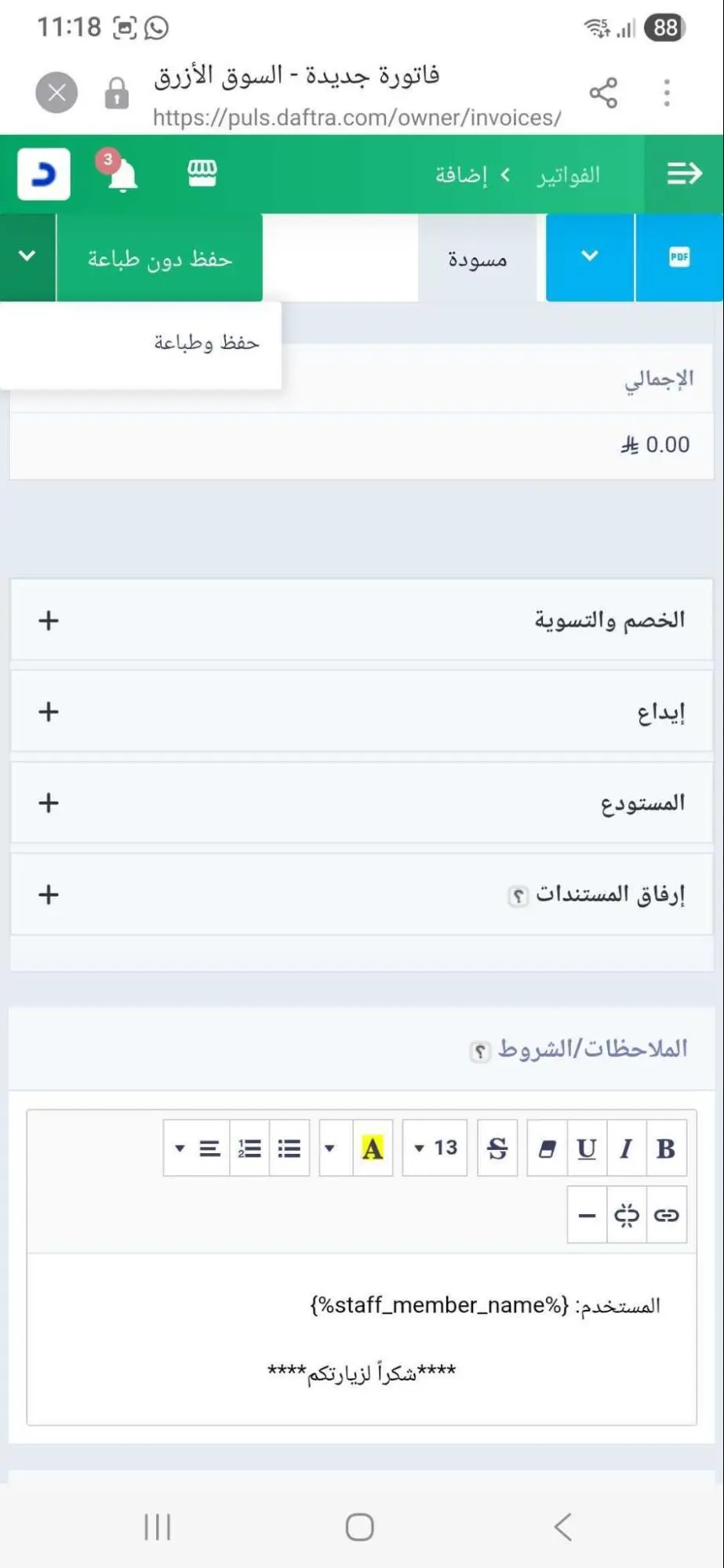
- أضف البنود المحفوظة مسبقًا.
- راجع جميع البيانات والإجمالي، ثم احفظ الفاتورة أو أرسلها مباشر إلى العميل.
ما الذي يجعل دفترة أفضل من القالب اليدوي؟
عند إجراء مقارنة سريعة بين القوالب اليدوية مثل Numbers أو نظام مثل دفترة، يظهر الفرق بوضوح عند تكرار إصدار الفواتير أو زيادة حجم العمل.
يتميز دفترة بعدة مزايا تجعله أكثر عملية وكفاءة حيث:
- تنظيم بيانات العملاء: يساعد دفترة في حفظ بيانات كل عميل داخل النظام، مما يسهل الرجوع إليها واستخدامها في أي فاتورة جديرة.
- تفادي الإدخال المتكرر للبيانات: يمكَن المستخدمين من حفظ المنتجات والخدمات واستخدامها مباشرة في الفواتير.
- قوالب جاهزة وقابلية للتخصيص: يوفر قوالب احترافية يمكن تعديلها بسهولة بما يناسب نشاطك.
- دعم الفواتير الضريبية والبسيطة: يتيح إصدار فواتير متوافقة مع المتطلبات الضريبية.
- إتاحة العمل من الجوال: يوفر بيئة منظمة لا تقتصر على إنشاء الفواتير فقط، بل إدارتها ومتابعتها من نفس المكان
إذاً القالب اليدوي مناسب للاستخدام السريع، بينما يٌعد دفترة حلاً أكثر احترافية عند الحاجة إلى تنظيم العمل أو توسيعه.
أيهما أفضل لعمل فاتورة على الآيفون: Numbers أم دفترة؟
يعد الاختيار بين دفترة و تطبيق Numbers معتمدًا بشكل كامل على طبيعة الاستخدام وعدد الفواتير المُصدره.
ويعود الاختيار إلى ما إذا كنت تحتاج إلى إصدار فاتورة سريعة، أم نظامًا متكاملًا لإدارة الفواتير
في الجدول التالي مقارنة شاملة بين تطبيق Numbers ونظام دفترة:
| وجه المقارنة | دفترة | Numbers |
| القوالب | قوالب احترافية قابلة للتخصيص | قوالب جاهزة وبسيطة |
| إدخال البيانات | بيانات محفوظة يمكن استخدامها | يدوي لكل فاتورة |
| إدارة العملاء | متوفر | غير متوفر |
| ادارة المنتجات | متوفر | غير متوفر |
| الفواتير الضريبية | مدعومة بقوالب جاهزة | يدوية الإصدار |
| التتبع | غير متوفر | متوفر |
| الاستخدام من الجوال | متاح مع وجود نظام متكامل | متاح |
اقرأ أيضًا: كيفية عمل فاتورة مبيعات خطوة بخطوة
ما البيانات التي يجب أن تتضمنها أي فاتورة تعملها من الآيفون؟
عند إنشاء فاتورة، وبغضّ النظر عن طريقة إنشائها سواء عبر تطبيق Numbers أو نظام دفترة، يجب أن تكون الفاتورة مكتملة وواضحة من الناحيتين القانونية والعملية.
فيما يلي أهم البيانات التي يجب أن تتوفر في أي فاتورة:
- بيانات البائع: وتشمل اسم النشاط، ووسائل التواصل.
- بيانات العميل: وتشمل اسم العميل أو اسم الشركة المستفيدة
- رقم الفاتورة: وهو رقم لتسهيل التتبع
- تاريخ الإصدار: تاريخ إنشاء الفاتورة
- تاريخ الاستحقاق: موعد الدفع
- البنود: وتشمل تفاصيل المنتجات أو الخدمات
- الأسعار: وتشمل سعر كل بند بشكل واضح
- الكمية: وتشمل عدد الوحدات من كل بند
- الضرائب: إن وجدت
- الإجمالي النهائي: المبلغ المطلوب سداده
- وسيلة الدفع: مثل التحويل البنكي او الدفع النقدي
- ملاحظات أو شروط: مثل سياسة الدفع أو أي ملاحظات أخرى
في الختام:
في الختام، فإن إنشاء فاتورة من خلال الآيفون لم يعد أمرًا معقدًا أو بحاجة إلى أدوات خارجية. يمكنك الآن استخدام تطبيق Numbers لإنشاء فاتورة بسيطة من خلال قوالب جاهزة، أو يمكنك الانتقال إلى برنامج الفواتير من دفترة إذا كنت بحاجة إلى نظام أكثر تنظيمًا يساعدك في إدارة الفواتير والعملاء وبالطبع متابعة المدفوعات بشكل مستمر.
إن الاختيار بين الطريقتين تعتمد بشكل أساسي على احتياجك اليومي، هل تحتاج إلى حل سريع لإنجاز فاتورة، أم إلى نظام متكامل لإدارة عملك بكل احترافية من خلال جهاز الآيفون الخاص بك.
الأسئلة الأكثر شيوعًا
هل يوجد تطبيق مجاني لإنشاء الفواتير على الآيفون؟
يُعد تطبيق Numbers خيارًا مجانيًا لمستخدمي أجهزة الآيفون، حيث يمكن من خلاله إنشاء فاتورة عبر اختيار أحد القوالب الجاهزة ثم تعديلها وحفظها أو مشاركتها.
هل تطبيق Numbers مناسب لإنشاء الفواتير؟
نعم، تطبيق Numbers مناسب جدًا لإنشاء الفواتير البسيطة، خاصة في حال الحاجة إلى حل مجاني وسريع
كيف أحول فاتورة Numbers إلى PDF على الآيفون؟
- قم بفتح الفاتورة من خلال التطبيق .
- قم بالضغط على زر "مشاركة".
- قم باختيار تصدير (Export)
- قم باختيار PDF
- قم بحفظ الفاتورة أو مشاركتها مباشرة
هل يمكن إرسال الفاتورة للعميل مباشرة من الآيفون؟
بالتأكيد، يمكنك إرسال الفاتورة بشكل مباشر من خلال الآيفون عند استخدام أي تطبيق فوترة مثل Numbers أو دفترة
ويمكن إرسالها عبر البريد الإلكتروني أو الرسائل أو خاصية AirDrop








 الفواتير وعروض الأسعار
 نقاط البيع
 العروض
 الأقساط
 المبيعات المستهدفة والعمولات
 الفاتورة الإلكترونية السعودية - هيئة الزكاة والدخل
 الفاتورة الإلكترونية المصرية - مصلحة الضرائب
 الفاتورة الإلكترونية الأردنية - دائرة ضريبة الدخل والمبيعات
 الفاتورة الإلكترونية الاماراتية
 متابعة العملاء
 نقاط الولاء للعملاء
 الاشتراكات والعضويات
 النقاط والأرصدة
 التأمينات
 إدارة المنتجات
 المشتريات
 إدارة الموردين
 دورة المشتريات
 الأذون المخزنية
 إدارة الجرد
 دليل الحسابات
 المصروفات
 إدارة الأصول
 مراكز التكلفة
 دورة الشيكات
 ضريبة القيمة المضافة
 الحضور والانصراف
 إدارة العقود
 إدارة المرتبات
 إدارة الطلبات
 شؤون الموظفين
 أوامر الشغل
 دورة العمل
 الحجوزات
 إدارة الإيجارات والوحدات
 عقود الإيجار
 تتبع الوقت
 إدارة التصنيع
 تطبيق دفترة الشامل – ERP
 تطبيق نقاط البيع
 تطبيق نقاط البيع لسطح المكتب – يدعم العمل بدون إنترنت
 تطبيق الحضور والانصراف والخدمة الذاتية للموظفين
 تطبيق تسجيل المصروفات بالذكاء الاصطناعي
 تطبيق قارئ الفاتورة الإلكترونية
 تطبيق جرد المخزون