
تخيّل أن تكتب لمساعد الذكاء الاصطناعي الذي تستخدمه كل يوم «ما الفواتير التي لم تُحصَّل هذا الشهر؟» فيأتيك الرد في ثوانٍ من بيانات شركتك الحقيقية، لا من معلومات عامة. هذا بالضبط ما يقدمه موصّل دفترة AI MCP: يربط Claude أو ChatGPT أو Gemini بحسابك في دفترة، لتسأل عن مبيعاتك ومخزونك وحساباتك وموظفيك، وتنفذ العمليات بلغتك العادية، بأمان وبصلاحياتك فقط.
في هذا المقال نشرح:
محتوى المقال
ما هو AI MCP (Model Context Protocol)؟
AI MCP أو بروتوكول سياق النموذج هو معيار مفتوح يحدد طريقة موحّدة لاتصال مساعدات الذكاء الاصطناعي بالبرامج والأنظمة الخارجية. فبدلًا من أن يكتفي المساعد بما يعرفه من الإنترنت، يتيح له AI MCP أن يقرأ من نظامك ويستخدم أدواته، تمامًا كما يستخدمها موظف لديه صلاحية الدخول.
أقرب تشبيه لـ AI MCP هو منفذ USB-C: منفذ واحد قياسي تستطيع أن توصل به أجهزة مختلفة. وبالطريقة نفسها، يكفي أن يدعم البرنامج AI MCP مرة واحدة ليعمل مع أكثر من مساعد ذكي، ولهذا تبنّته كبرى منصات الذكاء الاصطناعي مثل Claude وChatGPT وGemini.
والفرق الذي يصنعه AI MCP واضح:
كيف يعمل AI MCP مع دفترة؟
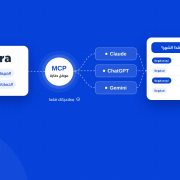
يوفّر دفترة لكل حساب خادم AI MCP خاصًا به على عنوان ينتهي بـ /mcp. تضيف هذا العنوان إلى مساعدك مرة واحدة، وبعدها تسير كل محادثة بهذا الشكل:
كيف يعمل موصّل دفترة AI MCP؟
-
تكتب طلبك بلغتك: بالعربية أو الإنجليزية، كما تحدّث زميلًا في العمل.
-
يفهم المساعد الطلب: ويبحث في دفترة عن الأداة المناسبة، مثل عرض الفواتير أو إضافة عميل.
-
يتحقق دفترة من صلاحياتك: في كل عملية، قبل أن ينفذ أي شيء.
-
تصلك النتيجة: جدولًا مرتبًا أو ملخصًا أو تأكيدًا بتنفيذ العملية، مع رابط مباشر للسجل في دفترة.
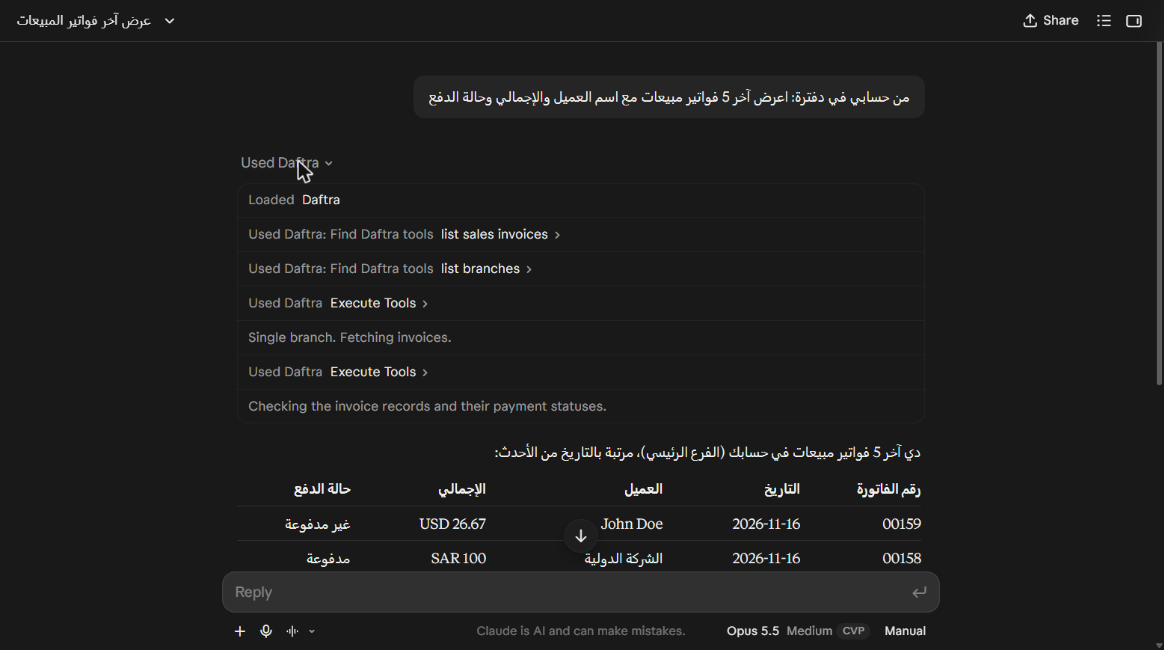
وفي المثال التالي طلبنا من Claude عرض آخر 5 فواتير مبيعات، فأجاب بجدول يتضمن رقم الفاتورة والتاريخ والعميل والإجمالي وحالة الدفع، ولخّص المبالغ غير المحصّلة:
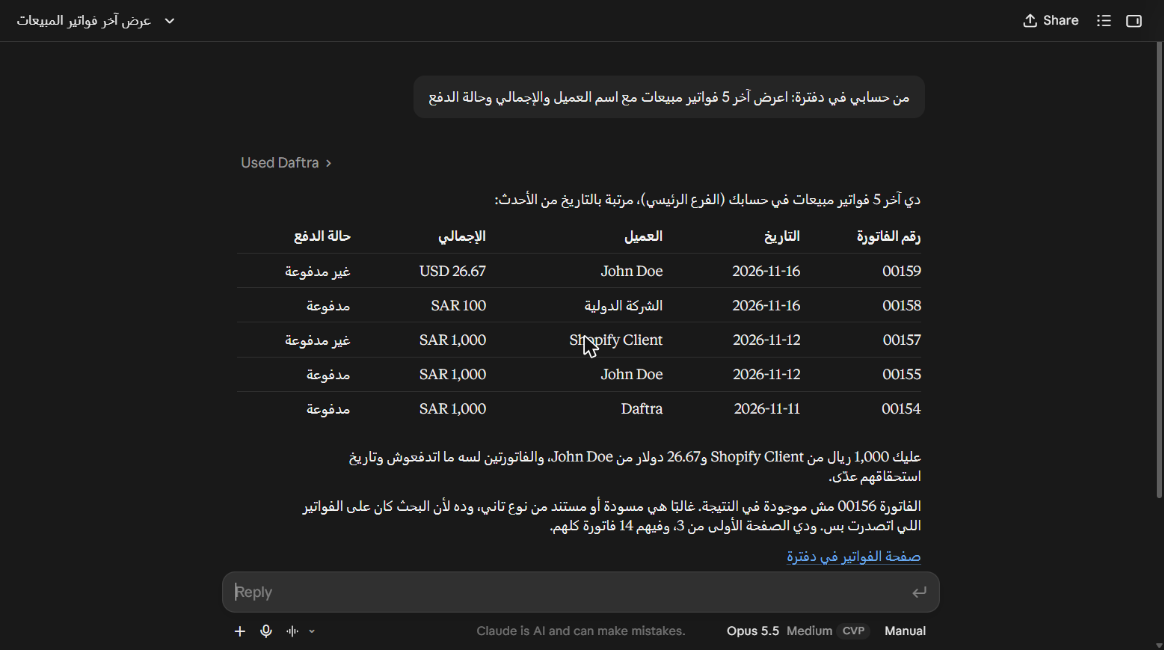
ويمكنك دائمًا أن ترى ما فعله المساعد خلف الكواليس: الأدوات التي بحث عنها في دفترة، والخطوات التي نفذها للوصول إلى الإجابة.
فوائد موصّل دفترة AI MCP لعملك
1) إجابات فورية بدلًا من البحث في التقارير
لا حاجة إلى معرفة مكان كل تقرير أو ضبط فلاتره. اسأل مباشرة واحصل على الرقم الذي تحتاجه، سواء كنت في المكتب أو تراجع أعمالك من هاتفك.
2) يعمل مع المساعد الذي تستخدمه بالفعل
لا تحتاج إلى تعلّم أداة جديدة. اربط دفترة بـ Claude أو ChatGPT أو Gemini، وتابع العمل في المحادثة التي اعتدت عليها.
3) من السؤال إلى التنفيذ في المحادثة نفسها
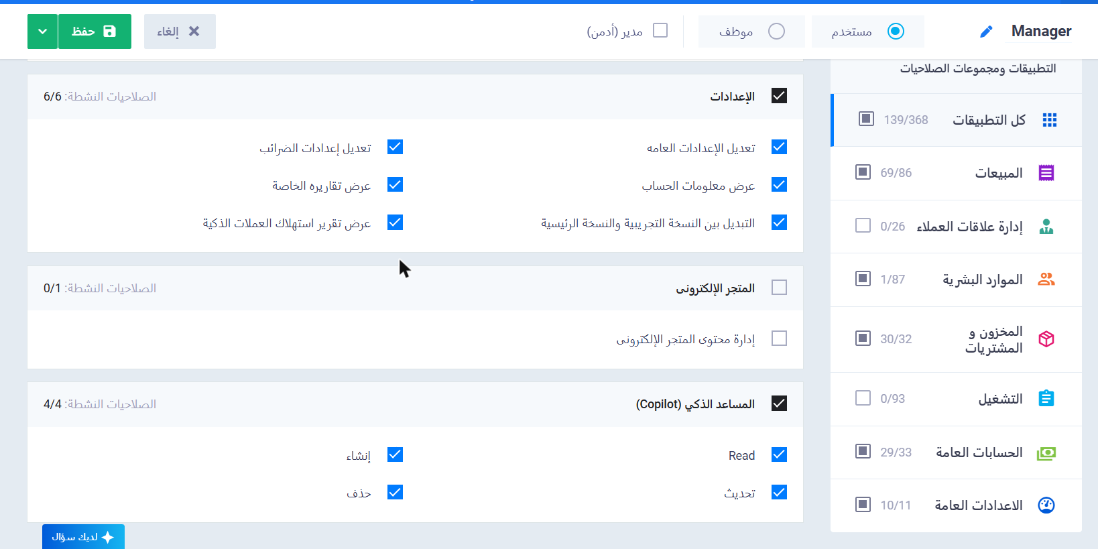
لا يكتفي المساعد بالإجابة؛ بل يستطيع إنشاء السجلات وتعديلها وحذفها نيابةً عنك، مثل إضافة عميل أو إنشاء عرض سعر، إذا منحه مالك الحساب هذه الصلاحية.
4) يغطي أعمالك كلها
يصل الموصّل إلى معظم أقسام دفترة: المبيعات ونقاط البيع، والمشتريات، والمخزون، والحسابات العامة، ودورة الشيكات، والعملاء ونقاط الولاء والعضويات، والموظفين والحضور والمرتبات، والتصنيع، والحجوزات، وإدارة الإيجارات والوحدات، والمقاولات، وإدارة المهام، والفاتورة الإلكترونية، والتقارير. وفي حساب تجريبي مفعّلة فيه أغلب التطبيقات، أتاح الموصّل أكثر من 1,000 أداة في أكثر من 30 قسمًا.
5) أمان على مستوى المؤسسات
- لا يرى المساعد كلمة مرورك أبدًا: تسجّل الدخول في صفحة دفترة نفسها، ويحصل المساعد على رمز دخول مؤقت يتجدد تلقائيًا.
- صلاحياتك هي الحد: لا يرى المساعد ولا يغيّر إلا ما يمكنك رؤيته أو تغييره من شاشات دفترة، ويتحقق النظام من ذلك في كل عملية.
- مالك الحساب يقرر: يحدد لكل دور وظيفي هل يمكنه استخدام الموصّل، وهل يقتصر على العرض أم يشمل الإنشاء والتعديل والحذف.
6) رؤية كاملة وتحكم بضغطة
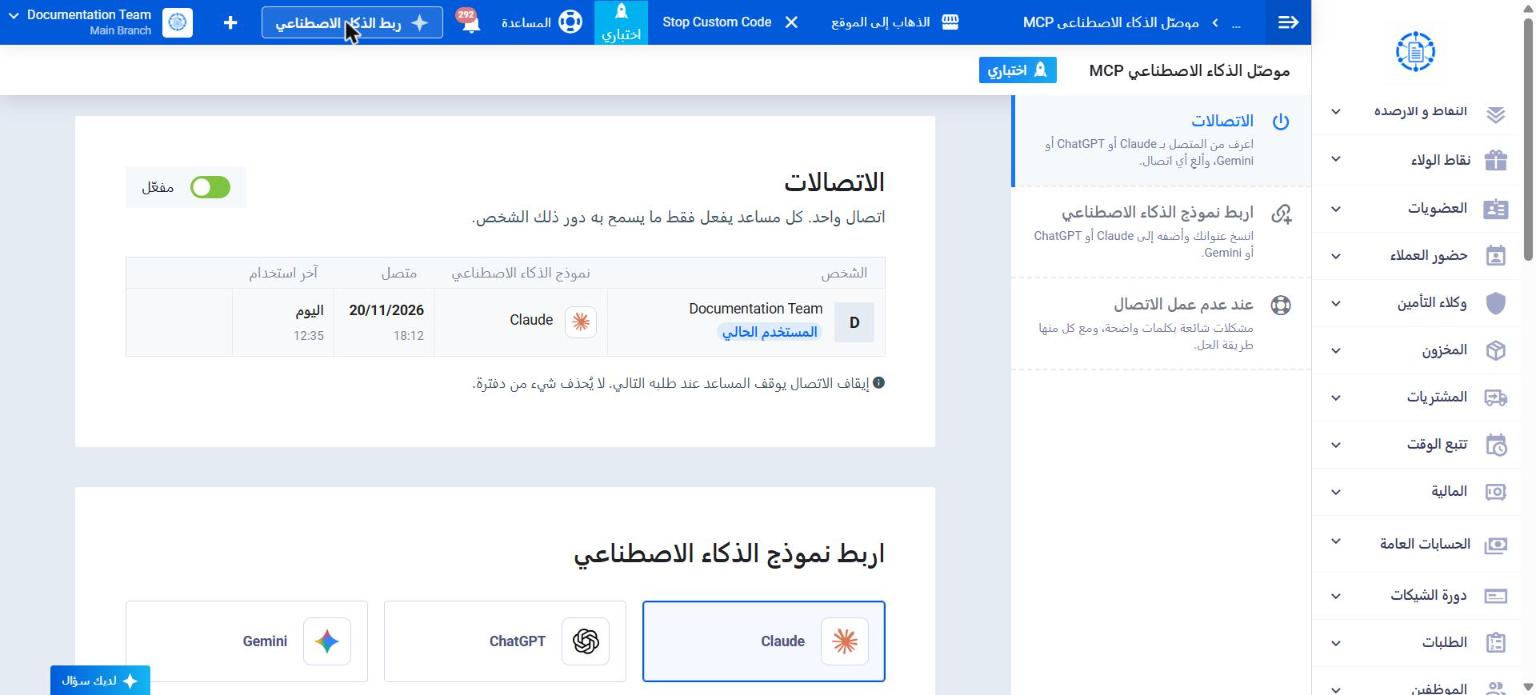
من صفحة موصّل الذكاء الاصطناعي MCP تعرف من المتصل، وبأي مساعد، ومتى استُخدم الاتصال آخر مرة، ويمكنك إلغاء أي اتصال فورًا دون أن يُحذف شيء من بياناتك.
استخدامات عملية لموصّل دفترة AI MCP
إليك أمثلة لما يمكن أن يطلبه كل فريق في شركتك. انسخ أي منها وجرّبه بعد الربط:
لصاحب العمل والإدارة
- «لخّص لي أداء المبيعات هذا الشهر مقارنةً بالشهر الماضي.»
- «من هم أكثر 10 عملاء شراءً هذا العام؟»
- «ما إجمالي المصروفات حسب التصنيف في الربع الأخير؟»
للمحاسب والمالية
- «اعرض الفواتير غير المدفوعة التي تجاوزت تاريخ استحقاقها.»
- «ما رصيد حساب البنك الرئيسي اليوم؟»
- «اعرض الشيكات المستحقة خلال الأسبوعين القادمين.»
لفريق المبيعات
- «أضف عميلًا جديدًا باسم شركة النور ورقم هاتفه …»
- «أنشئ عرض سعر لشركة النور بمنتجين وأعطني رابطه.»
- «ما آخر تعامل مع العميل أحمد علي؟»
للمخزون والمشتريات
- «ما المنتجات التي وصلت إلى حد إعادة الطلب في المخزن الرئيسي؟»
- «اعرض أوامر الشراء التي لم تُستلم بعد.»
للموارد البشرية
- «كم موظفًا تأخر عن الحضور هذا الأسبوع؟»
- «اعرض طلبات الإجازة التي تنتظر الموافقة.»
وإن طلبت شيئًا يحتاج إلى تطبيق غير مفعّل في حسابك، يخبرك المساعد بالتطبيق الذي يجب على مالك الحساب تفعيله، بدلًا من أن يتركك دون إجابة.
ابدأ في 3 خطوات
-
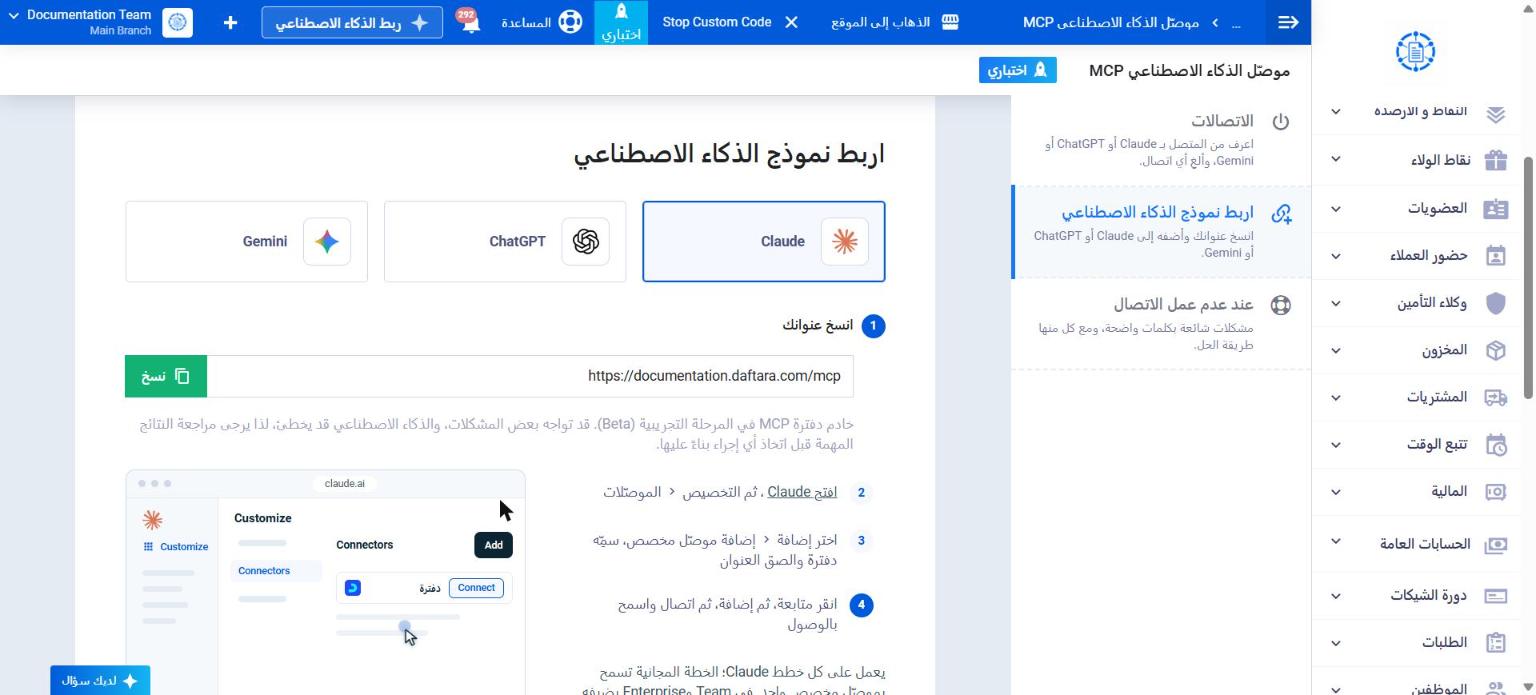
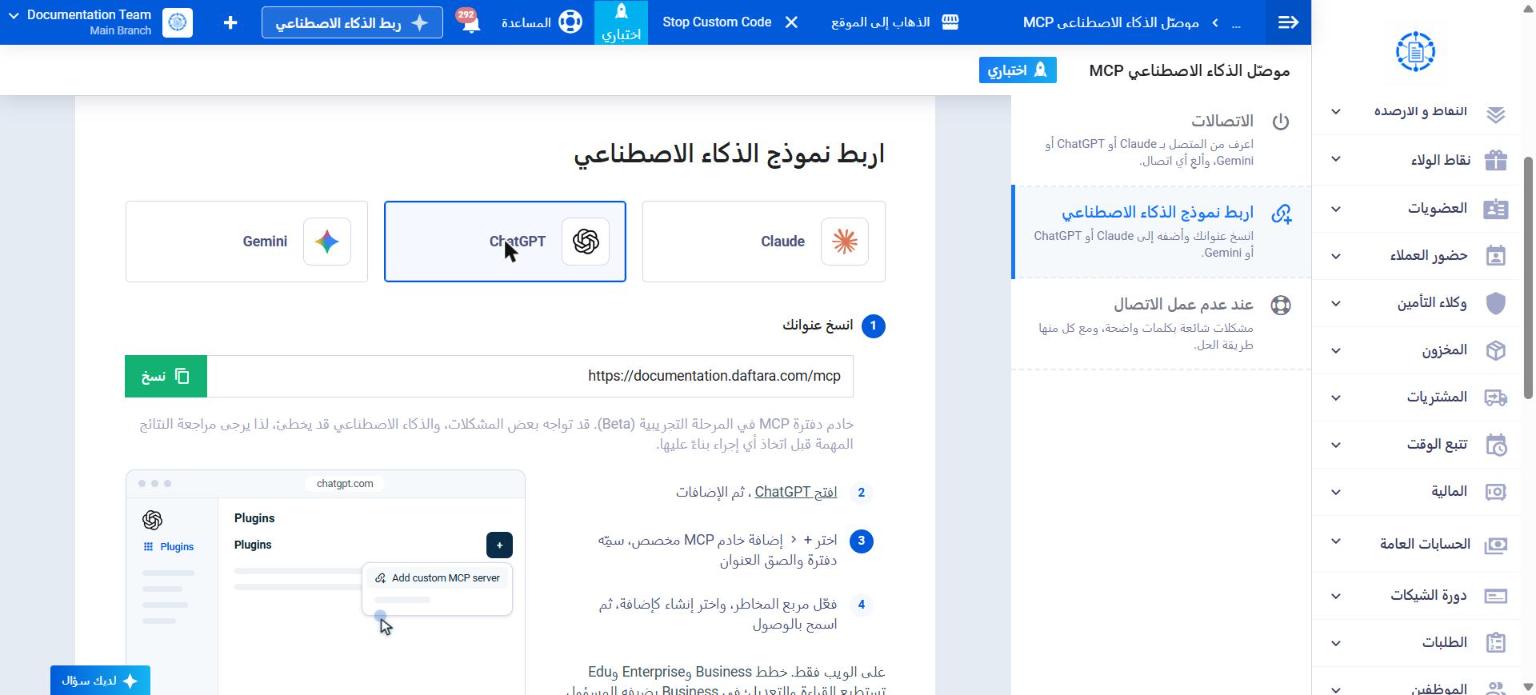
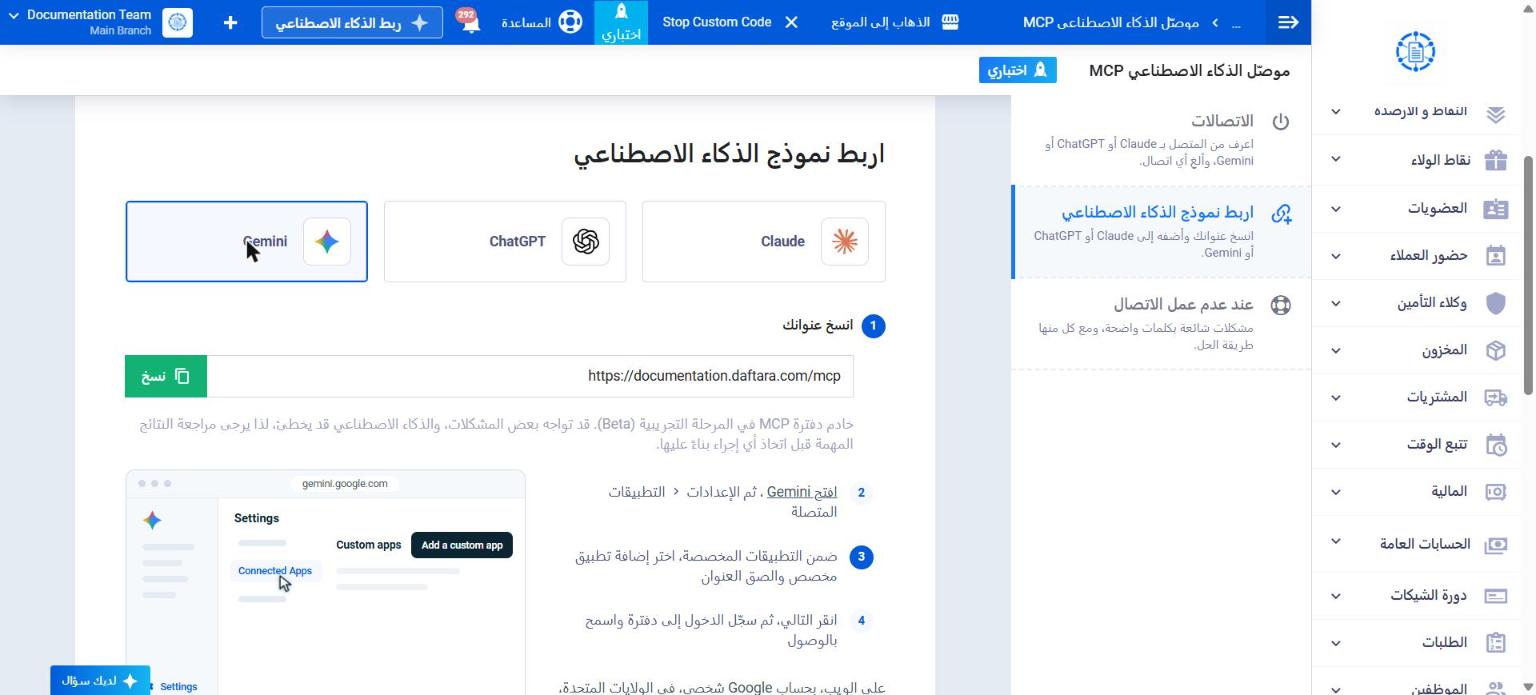
من دفترة اضغط ربط الذكاء الاصطناعي في الشريط العلوي، واختر مساعدك، ثم اضغط نسخ بجوار عنوانك.

-
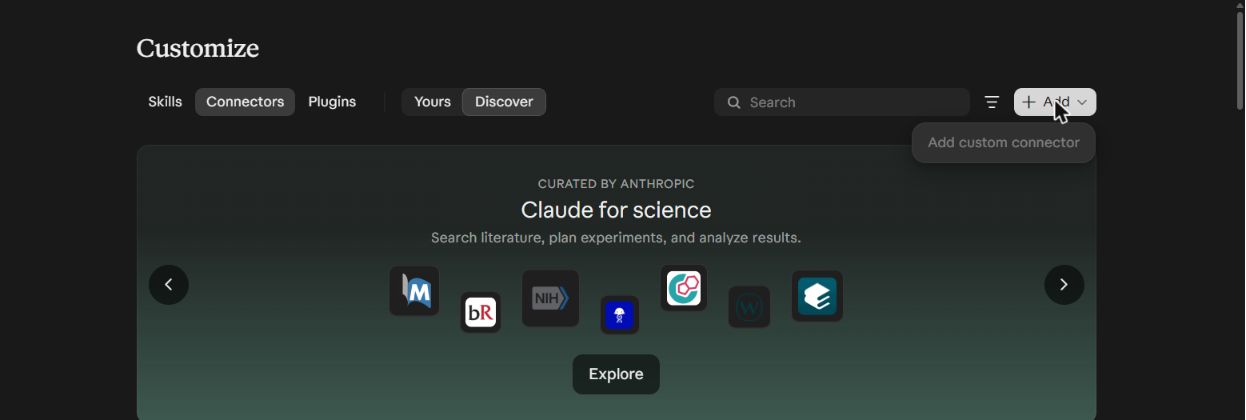
في مساعدك أضف دفترة كموصّل مخصص والصق العنوان. في Claude مثلًا: Customize ← Connectors ← Add custom connector.
-
سجّل الدخول إلى دفترة ووافق على الصلاحيات، ثم ابدأ محادثة واسأل عن بياناتك.
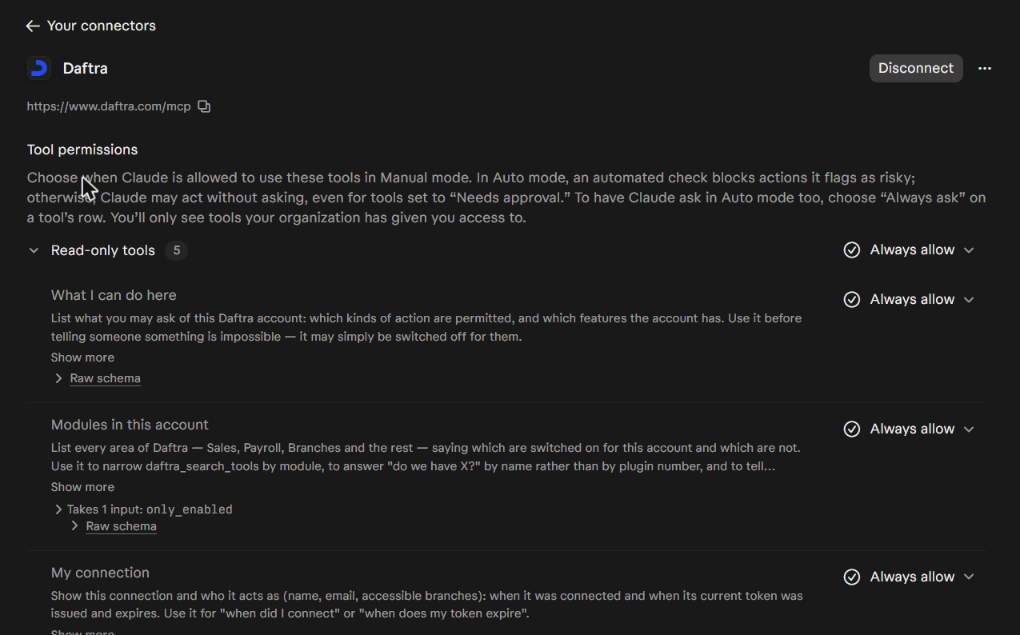
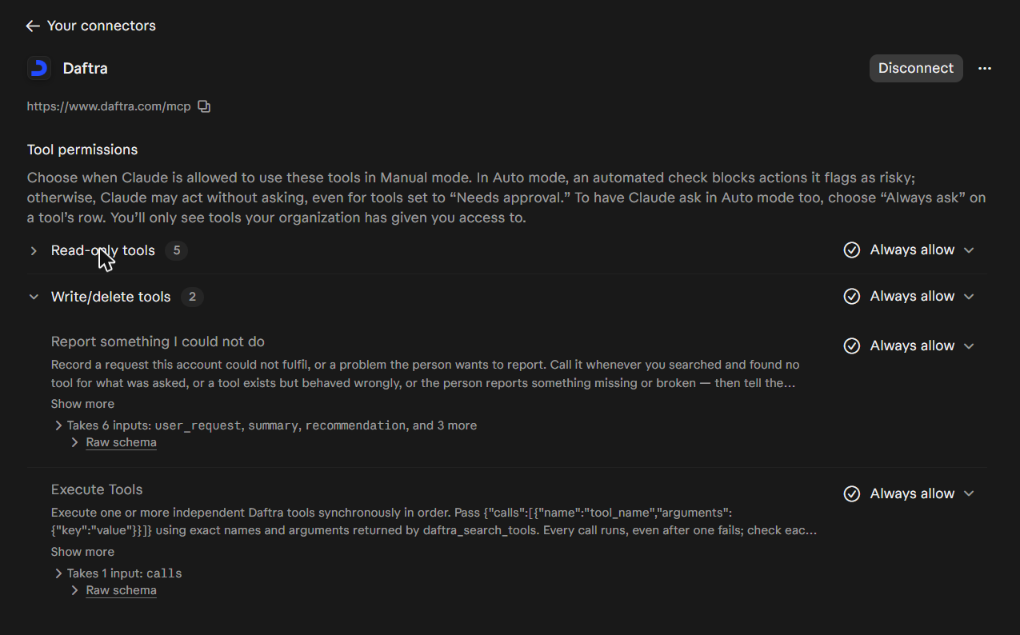
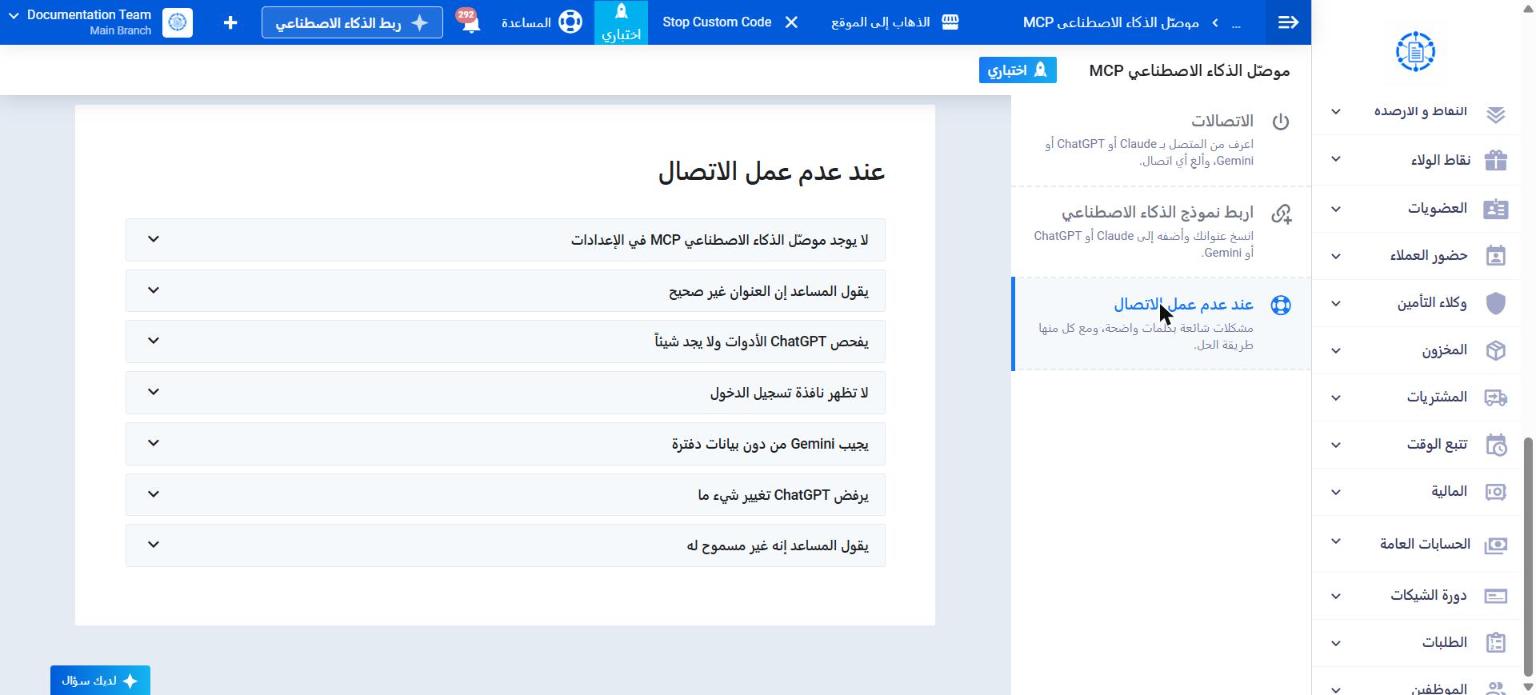
تجد خطوات الربط التفصيلية لكل من Claude وChatGPT وGemini، وجدول الخطط المدعومة، وحلول المشكلات الشائعة في دليل موصّل الذكاء الاصطناعي MCP.
دفترة يجمع مبيعاتك ومخزونك وحساباتك وموظفيك في نظام واحد، والآن يمكنك أن تسأله وتعمل عليه بلغتك من خلال مساعدك الذكي.